Gulvplanens dimensioner og udseende
Seat Puzzle holder alle målinger bundet til virkelige dimensioner, så elementerne på din gulvplan repræsenterer den præcise plads, de vil optage på stedet. Brug værktøjerne nedenfor til at forstå afstande ved et øjekast, skifte mellem enheder og holde hver del af dit diagram konsistent.
Afstandsindikatorer og målepræferencer
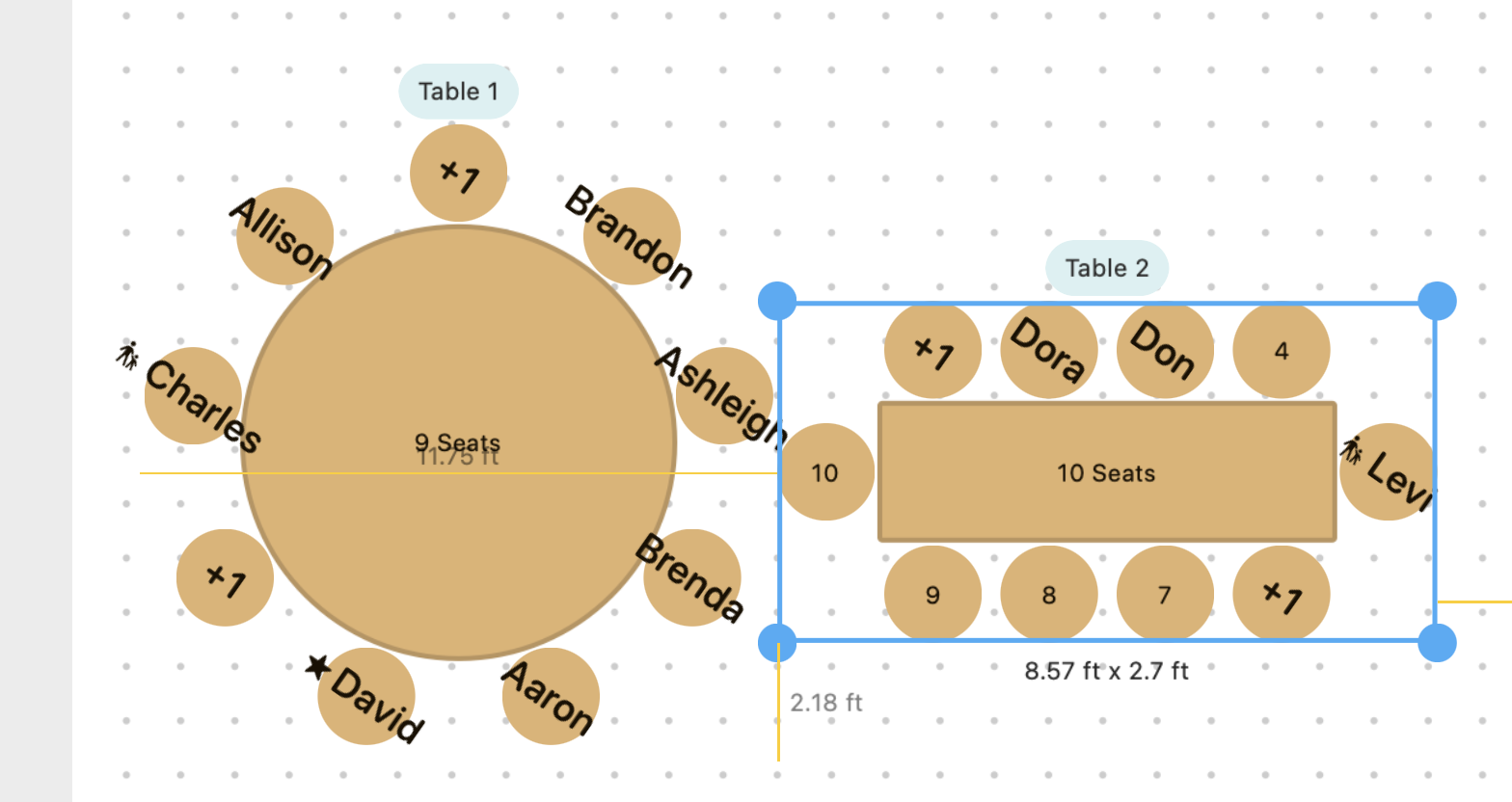
Måleaflæsninger vises, når du trækker borde, stole eller dekorationer. Disse indikatorer viser kant-til-kant afstand til det nærmeste element i hver retning, så du hurtigt kan opdage trange områder. Åbn panelet “Gulvplanpræferencer” for at skifte afstandsetiketter, vælge om overlejringen bruger fod eller meter, og beslutte om du vil have inline-udkald altid synlige eller kun ved træk.
Måling mellem elementer
Retningslinjer for bord- og stolafstand
Seat Puzzle tildeler 1,8 ft (0,6 m) bredde til hver stolposition. Når du tilføjer en bordstil, afspejles denne polstring automatisk i det område, der vises omkring bordet, hvilket hjælper dig med at forstå, hvor tæt et andet element kan placeres uden at blokere en plads. Du kan ændre dine foretrukne enheder i panelet for gulvplanens visningsindstillinger.
Bordafstandindikatorer

Gitterpræferencer og justering af visningen
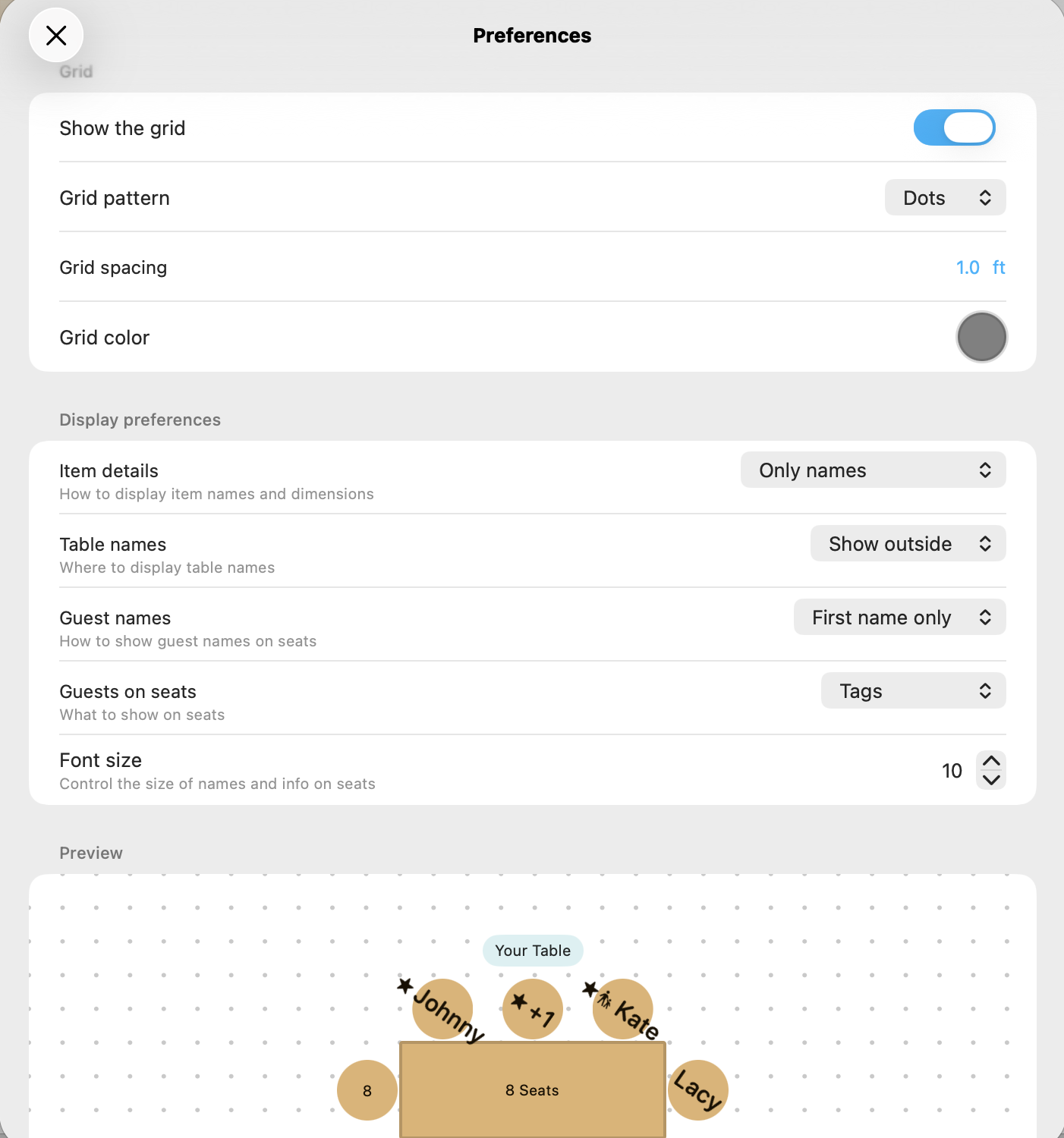
Tænd for gitteret for at visualisere gulvet i 1 ft (0,3 m) trin eller øg tætheden for mere præcision. Præferencepanelet lader dig ændre gitterfarven, vise eller skjule etiketter og skifte mellem prikker og linjer. Brug zoomlinjen for at holde gitteret læsbart—Seat Puzzle tilpasser automatisk linealer og mærker, så du altid ved, hvad en firkant repræsenterer på et givet zoomniveau.
Visningspræferencepanel
Standardstørrelser for andre elementer
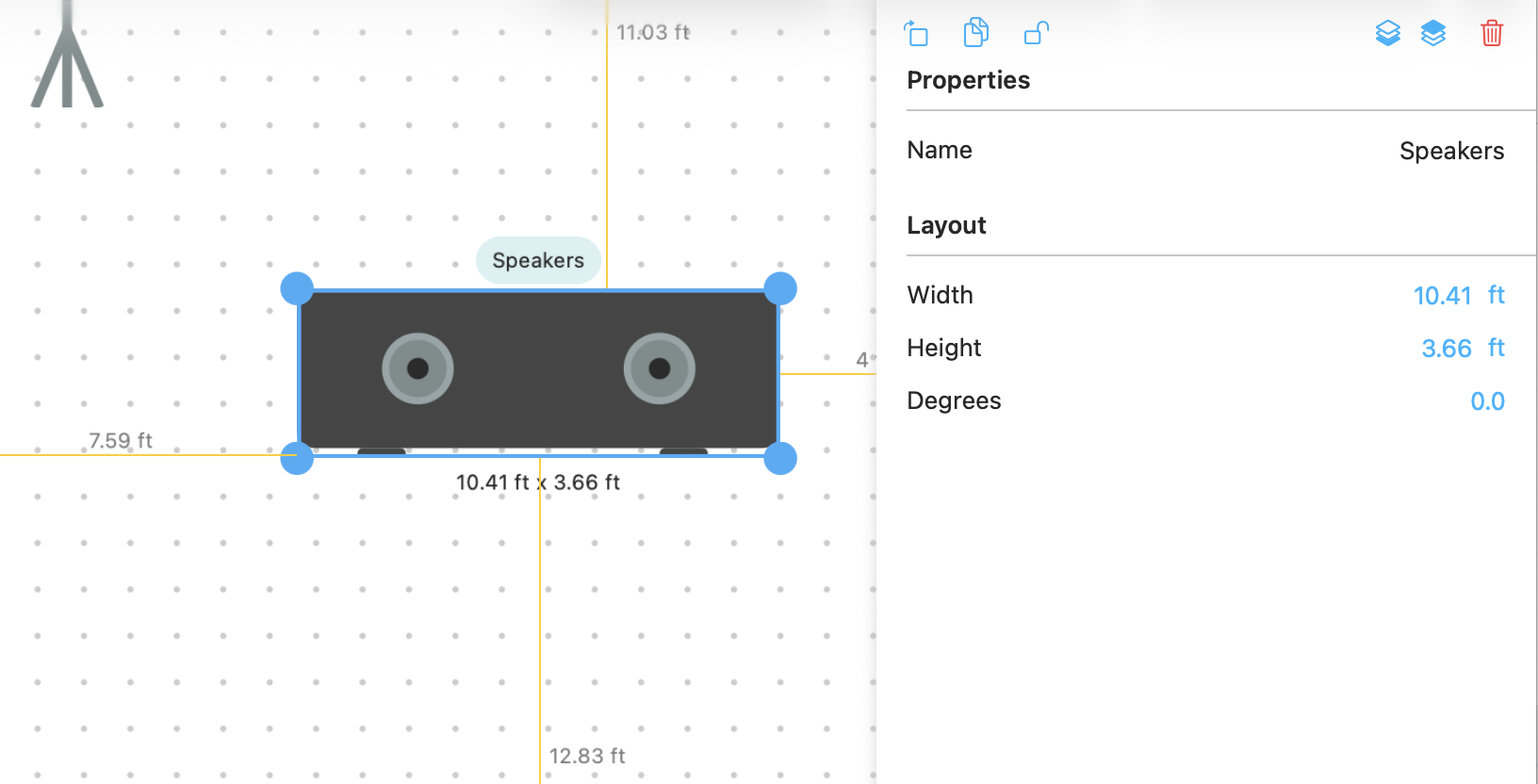
Specialelementer—som scener, barer eller loungegrupperinger—inkluderer standarddimensioner, og næsten alt kan ændres i størrelse efter dine præferencer. Tryk på et element for at åbne dets inspektør, indtast en præcis bredde og dybde, eller tryk på låseikonet for at låse elementet på plads og forhindre bevægelse.
Rediger bredde og dybde af elementer