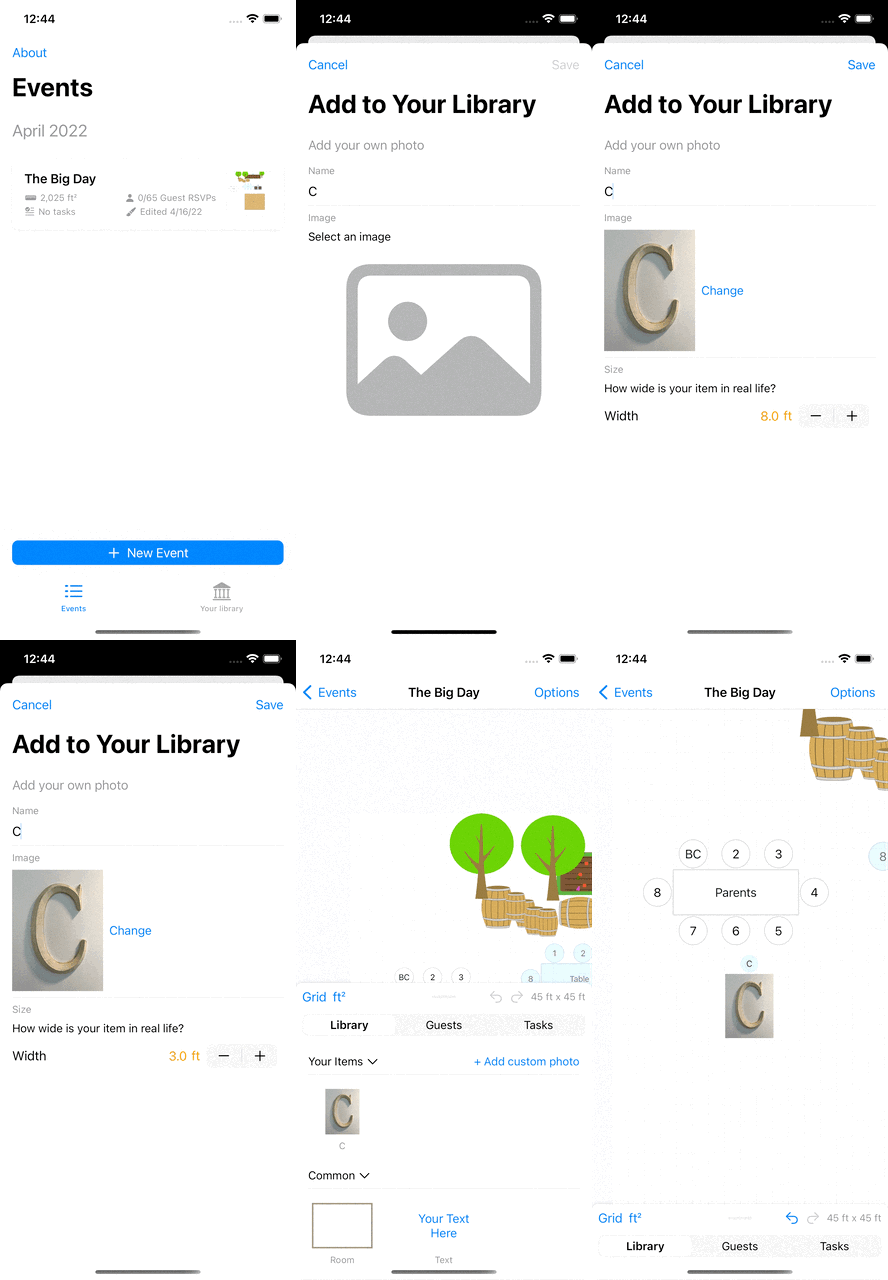
So fügen Sie benutzerdefinierte Bodenartikel aus einem Foto hinzu
Sie können die Artikeldatenbank mit Ihren eigenen Fotos erweitern, wenn Sie nicht finden, wonach Sie suchen.
- Finden Sie ein Foto des Artikels, den Sie zur Bibliothek hinzufügen möchten.
- Navigieren Sie zum Startbildschirm von Seat Puzzle und tippen Sie auf den Tab „Ihre Bibliothek“.
- Entscheiden Sie, ob Sie diesen Artikel nur für ein einzelnes Ereignis einfügen möchten oder ob er für alle Ihre Ereignisse verfügbar sein soll. Ein häufiger Artikel wie ein Set von Kerzen könnte beispielsweise für viele Ereignisse wiederverwendbar sein, aber ein Kunde könnte einen einzigartigen Artikel haben, der nur für sein Ereignis gelten sollte.
- Tippen Sie auf „Artikel hinzufügen“ neben dem Abschnitt oder Ereignis, das Sie möchten. Dadurch wird ein Formular zum Hochladen Ihres Fotos geöffnet.
- Benennen Sie Ihren neuen Artikel und laden Sie Ihr Foto hoch. Sie werden auch gebeten, die reale Breite Ihres Fotos anzugeben. Das Seitenverhältnis Ihres Fotos wird verwendet, um zu bestimmen, wie groß es bei verschiedenen Breiten angezeigt wird.
- Speichern Sie Ihren Artikel, wodurch er in der Artikeldatenbank verfügbar wird.
Demo