Grundrissmaße und Erscheinungsbild
Seat Puzzle hält jede Messung an realen Dimensionen fest, sodass die Elemente auf Ihrem Grundriss den genauen Platz repräsentieren, den sie vor Ort einnehmen werden. Verwenden Sie die untenstehenden Werkzeuge, um Abstände auf einen Blick zu verstehen, zwischen Einheiten zu wechseln und jeden Teil Ihres Diagramms konsistent zu halten.
Abstandsindikatoren und Messpräferenzen
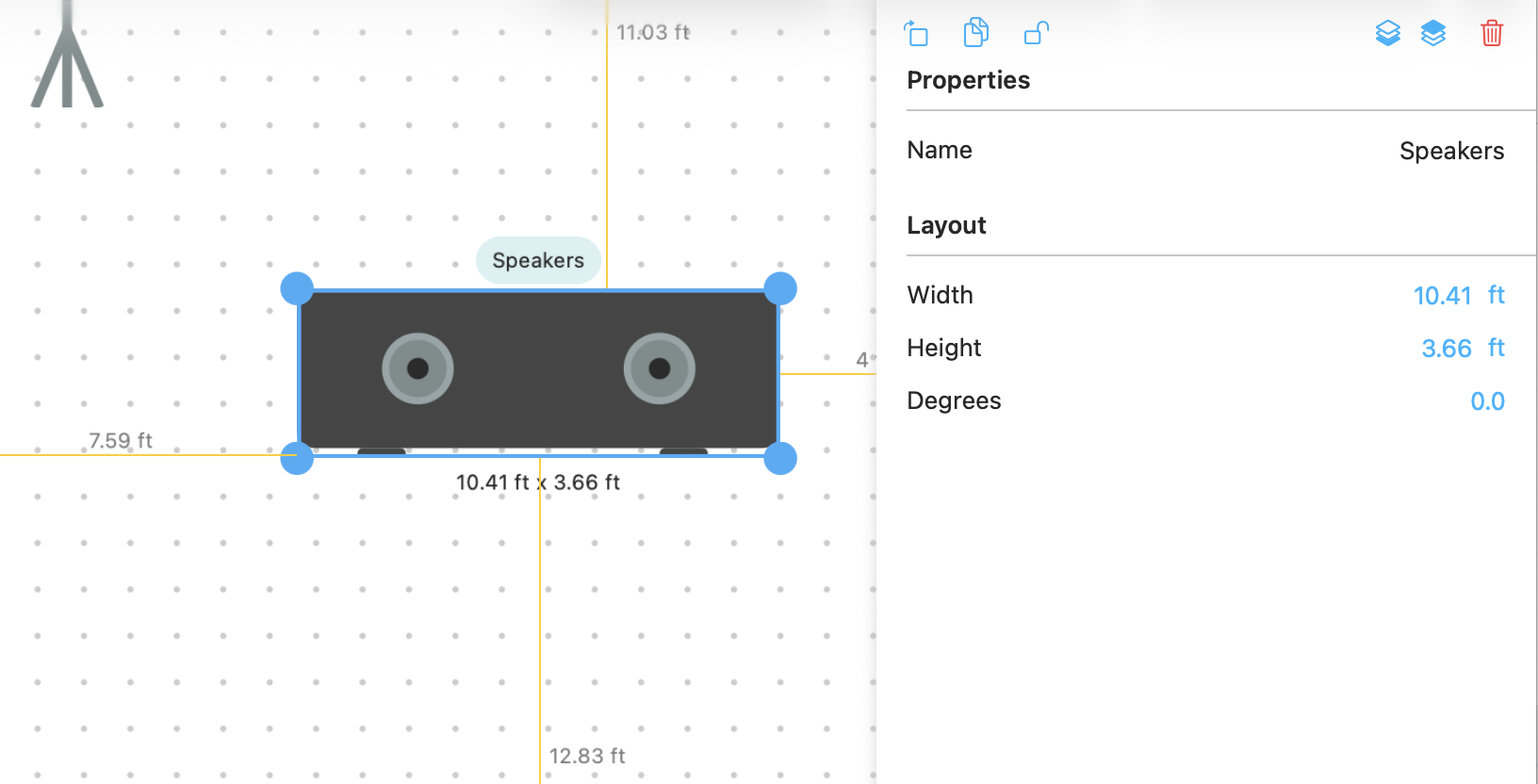
Messanzeigen erscheinen, während Sie Tische, Stühle oder Dekorationen ziehen. Diese Indikatoren zeigen den Rand-zu-Rand-Abstand zum nächsten Element in jeder Richtung, sodass Sie schnell enge Bereiche erkennen können. Öffnen Sie das „Grundrisspräferenzen“-Panel, um Abstandslabels umzuschalten, zu wählen, ob das Overlay Fuß oder Meter verwendet, und zu entscheiden, ob Sie Inline-Hinweise immer sichtbar oder nur beim Ziehen anzeigen möchten.
Messung zwischen Elementen
Richtlinien für Tisch- und Stuhlabstände
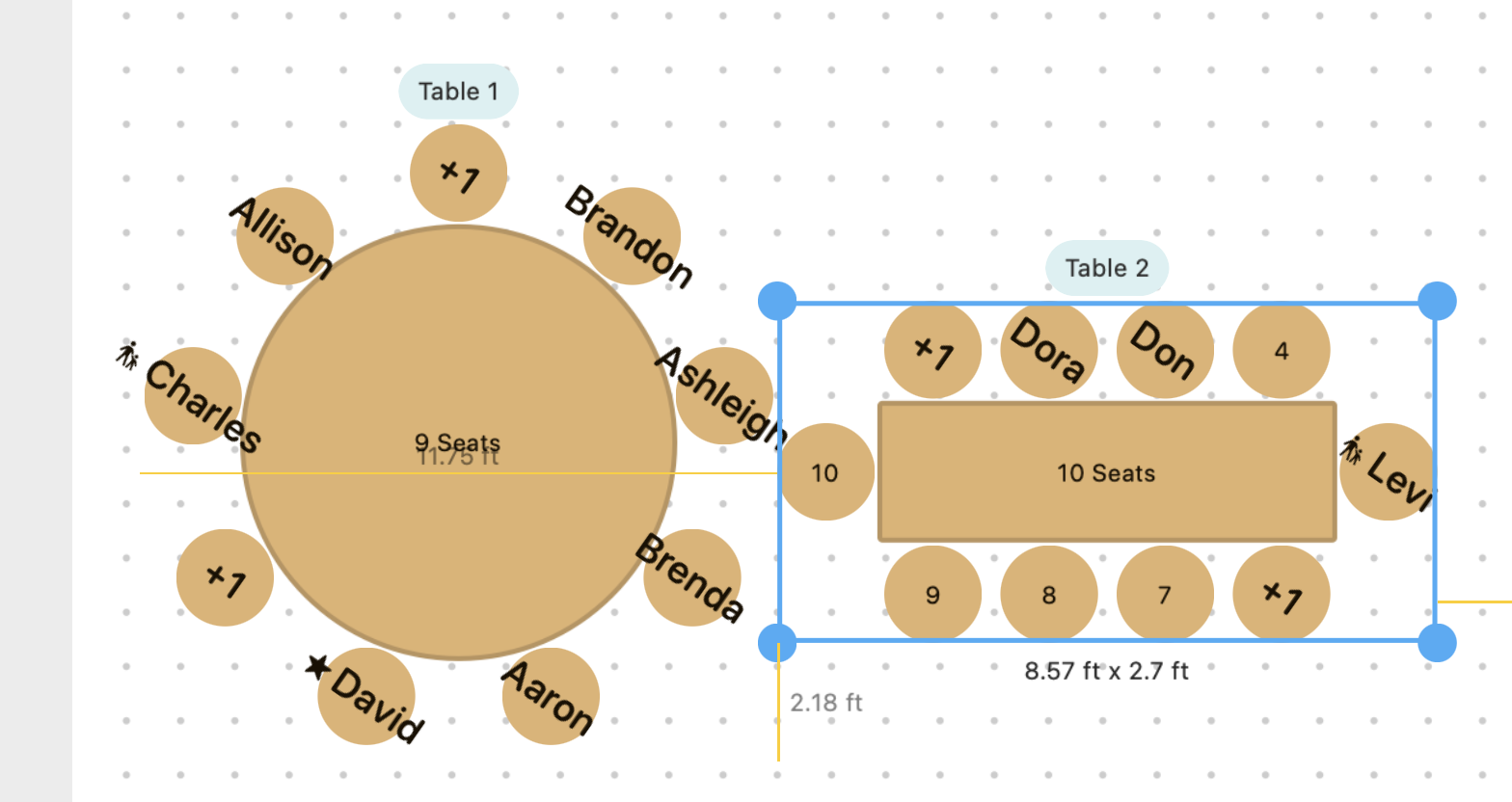
Seat Puzzle weist jeder Stuhlposition eine Breite von 1,8 ft (0,6 m) zu. Wenn Sie einen Tischstil hinzufügen, wird dieser Abstand automatisch in dem Bereich um den Tisch herum angezeigt, sodass Sie verstehen, wie nah ein anderes Element platziert werden kann, ohne einen Sitzplatz zu blockieren. Sie können Ihre bevorzugten Einheiten im Anzeigepanel des Grundrisses ändern.
Tischabstandsindikatoren

Rasterpräferenzen und Anpassung der Anzeige
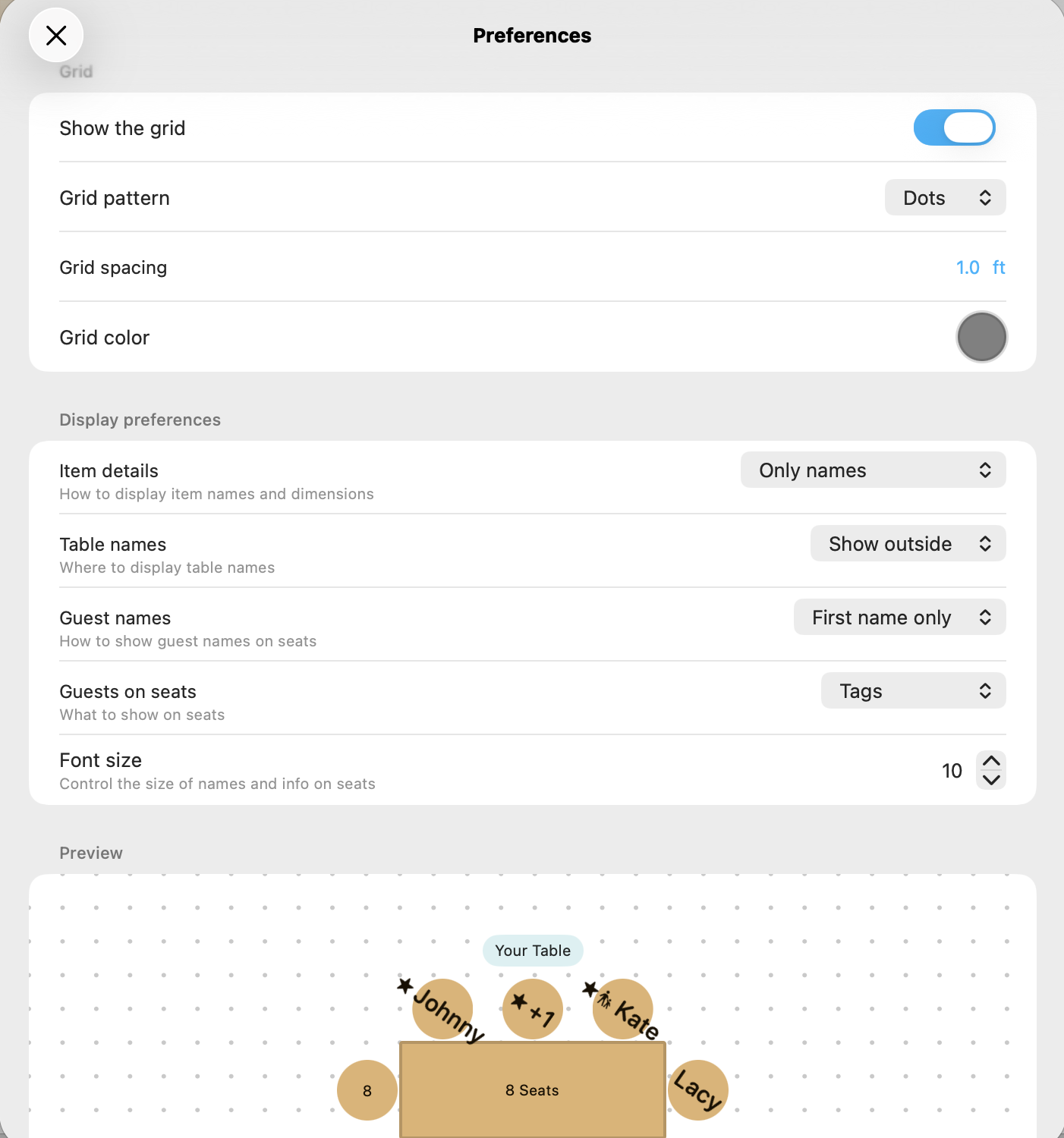
Schalten Sie das Raster ein, um den Boden in 1 ft (0,3 m) Schritten zu visualisieren, oder erhöhen Sie die Dichte für mehr Präzision. Die Präferenzschublade ermöglicht es Ihnen, die Rasterfarbe zu ändern, Labels ein- oder auszublenden und zwischen Punkten und Linien zu wechseln. Verwenden Sie die Zoomleiste, um das Raster lesbar zu halten—Seat Puzzle passt Lineale und Markierungen automatisch an, sodass Sie immer wissen, was ein Quadrat bei einem bestimmten Zoomlevel darstellt.
Anzeigepräferenz-Panel
Standardgrößen für andere Elemente
Spezialelemente—wie Bühnen, Bars oder Lounge-Gruppen—beinhalten Standardgrößen, und fast alles kann nach Ihren Vorlieben angepasst werden. Tippen Sie auf ein Element, um seinen Inspektor zu öffnen, geben Sie eine genaue Breite und Tiefe ein, oder tippen Sie auf das Schloss-Symbol, um das Element an Ort und Stelle zu fixieren und Bewegungen zu verhindern.
Breite und Tiefe von Elementen bearbeiten