Dimensiones y apariencia del plano de planta
Seat Puzzle mantiene cada medida vinculada a dimensiones del mundo real para que los elementos en tu plano de planta representen el espacio exacto que ocuparán en el sitio. Usa las herramientas a continuación para entender el espacio de un vistazo, cambiar entre unidades y mantener cada parte de tu diagrama consistente.
Indicadores de espacio y preferencias de medición
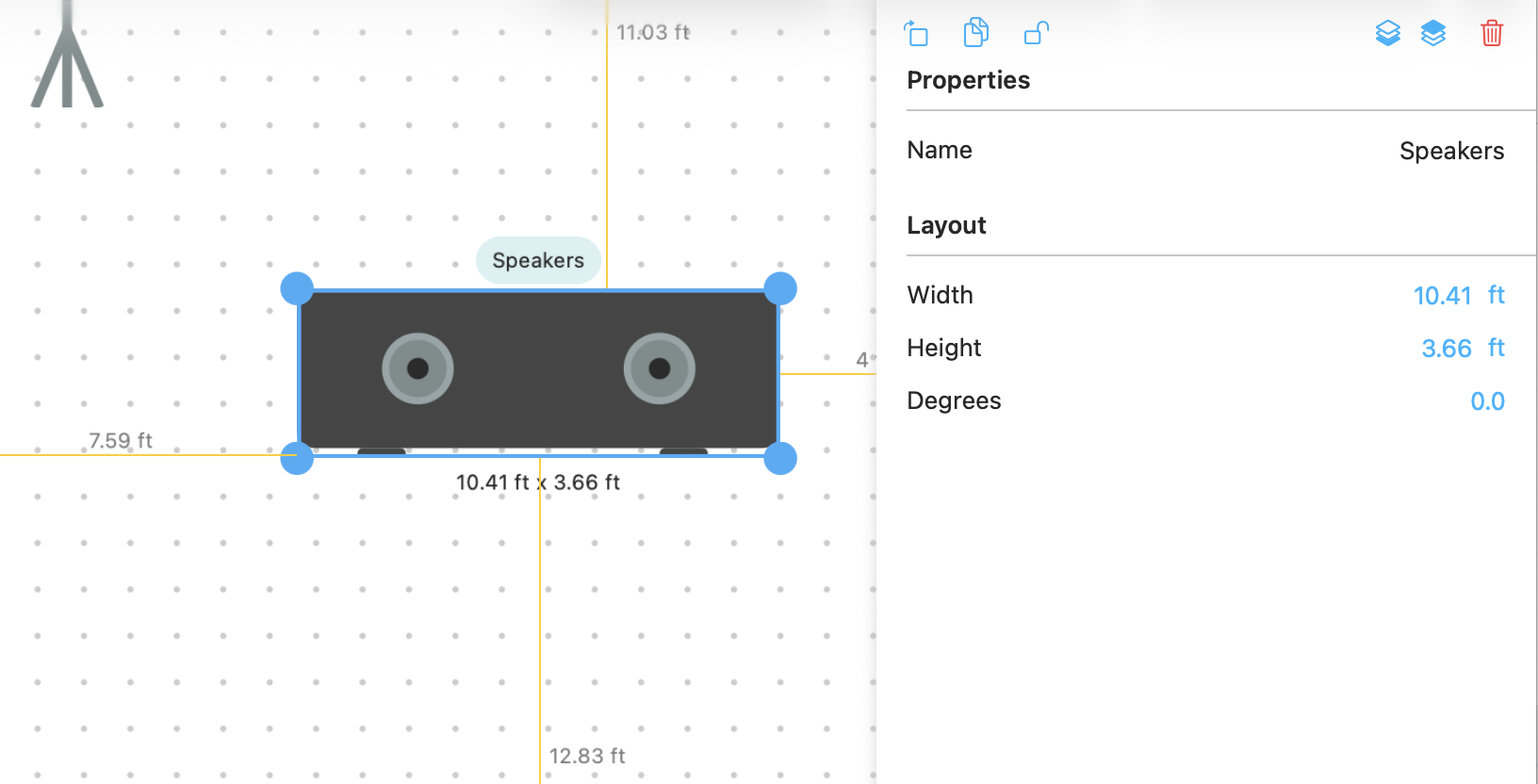
Las lecturas de medición aparecen mientras arrastras mesas, sillas o decoraciones. Estos indicadores muestran el espacio libre de borde a borde hasta el elemento más cercano en cada dirección, para que puedas detectar rápidamente áreas estrechas. Abre el panel de “Preferencias del plano de planta” para alternar las etiquetas de espacio, elegir si la superposición usa pies o metros, y decidir si deseas que las llamadas en línea sean siempre visibles o solo al arrastrar.
Medición entre elementos
Guías de espacio para mesas y sillas
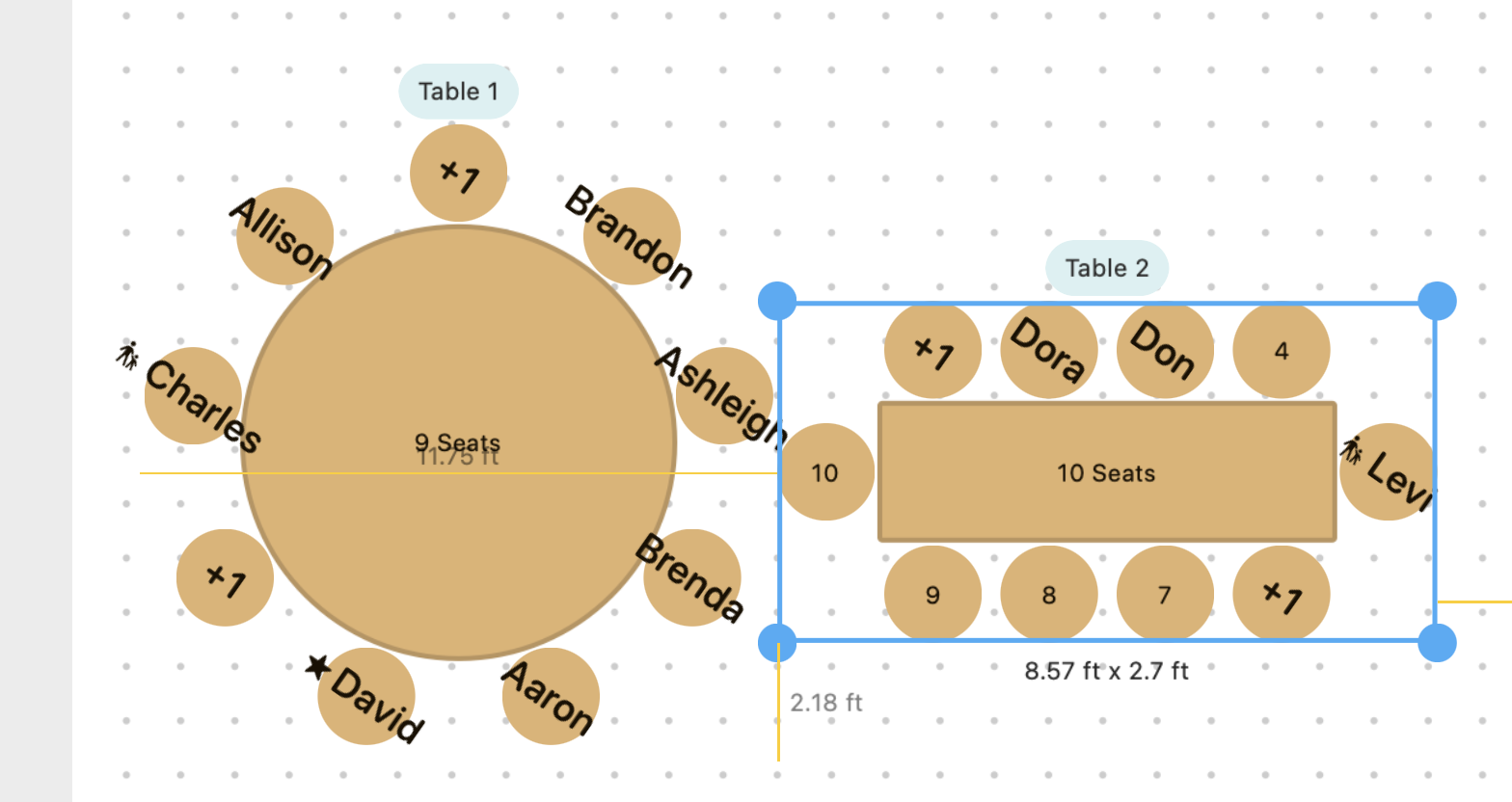
Seat Puzzle asigna 1.8 pies (0.6 m) de ancho a cada posición de silla. Cuando agregas un estilo de mesa, ese espacio se refleja automáticamente en el área que aparece alrededor de la mesa, ayudándote a entender qué tan cerca se puede colocar otro elemento sin bloquear un asiento. Puedes cambiar tus unidades preferidas en el panel de configuración de visualización del plano de planta.
Indicadores de espacio para mesas

Preferencias de la cuadrícula y ajuste de la visualización
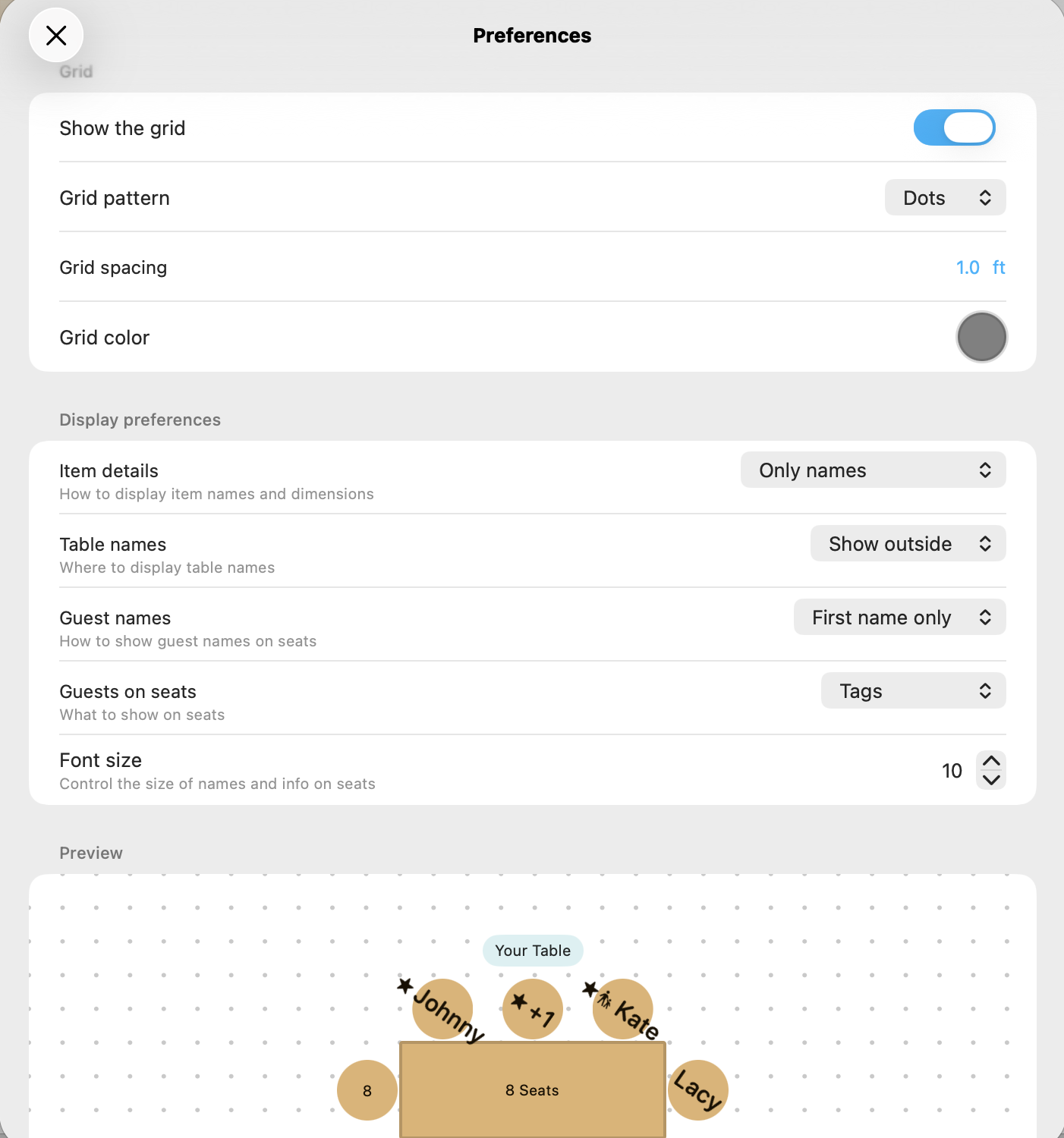
Activa la cuadrícula para visualizar el piso en incrementos de 1 pie (0.3 m) o aumenta la densidad para mayor precisión. El cajón de preferencias te permite cambiar el color de la cuadrícula, mostrar u ocultar etiquetas, y cambiar entre puntos y líneas. Usa la barra de zoom para mantener la cuadrícula legible—Seat Puzzle redimensiona automáticamente las reglas y marcas para que siempre sepas qué representa un cuadrado en un nivel de zoom dado.
Panel de preferencias de visualización
Tamaños predeterminados para otros elementos
Los elementos especiales, como escenarios, bares o agrupaciones de salón, incluyen tamaños de dimensiones predeterminados, y casi todo se puede redimensionar según tus preferencias. Toca cualquier elemento para abrir su inspector, escribe un ancho y profundidad precisos, o toca el ícono de candado para bloquear el elemento en su lugar y evitar el movimiento.
Editar ancho y profundidad de los elementos