Dimensions et apparence du plan de salle
Seat Puzzle maintient chaque mesure liée à des dimensions réelles afin que les éléments de votre plan de salle représentent exactement l’espace qu’ils occuperont sur place. Utilisez les outils ci-dessous pour comprendre l’espacement en un coup d’œil, passer d’une unité à l’autre et garder chaque partie de votre diagramme cohérente.
Indicateurs d’espacement et préférences de mesure
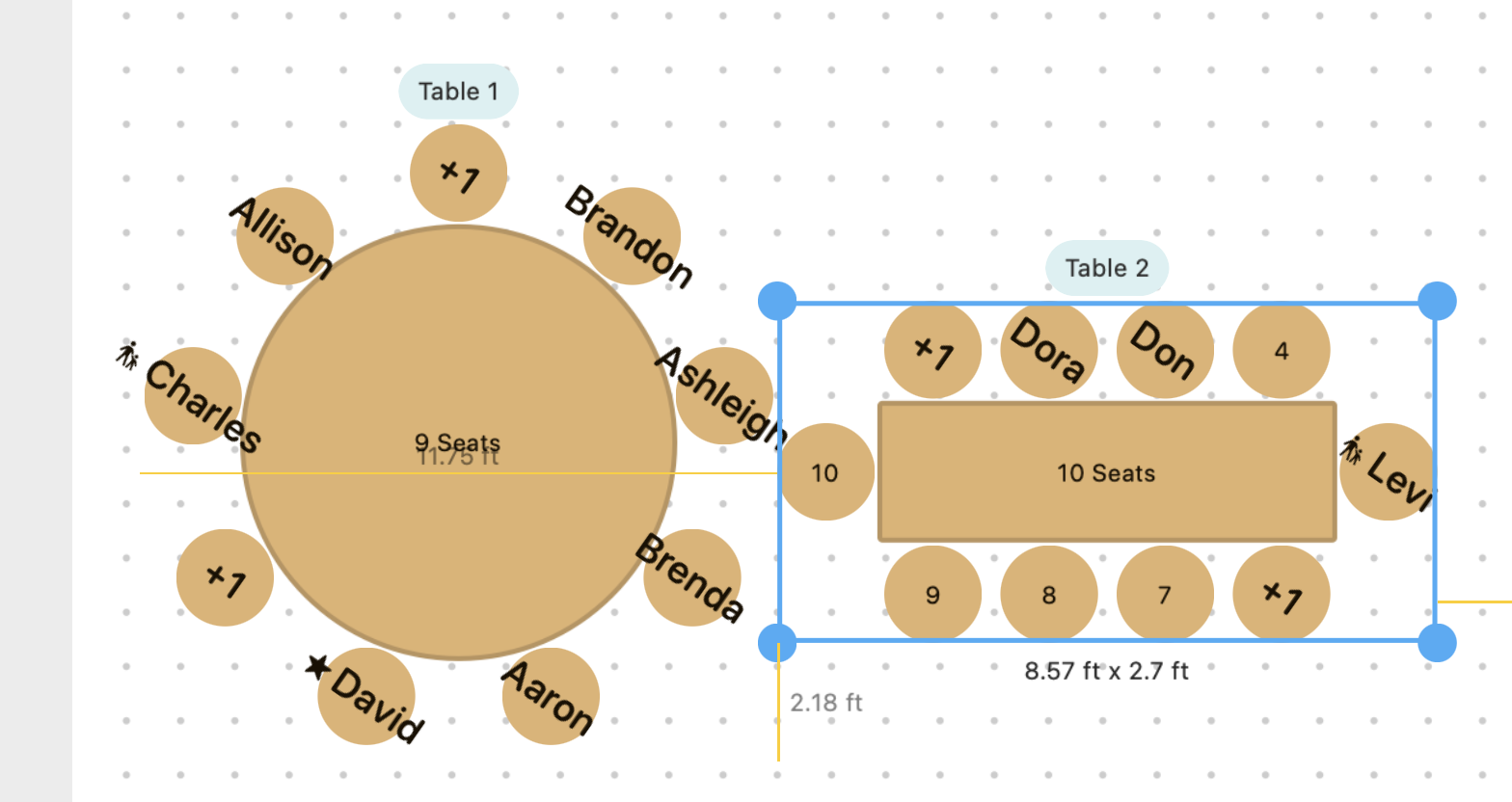
Les relevés de mesure apparaissent lorsque vous faites glisser des tables, des chaises ou des décorations. Ces indicateurs montrent le dégagement d’un bord à l’autre jusqu’à l’élément le plus proche dans chaque direction, vous permettant de repérer rapidement les zones étroites. Ouvrez le panneau “Préférences du plan de salle” pour basculer les étiquettes d’espacement, choisir si la superposition utilise des pieds ou des mètres, et décider si vous souhaitez que les annotations en ligne soient toujours visibles ou seulement lors du glissement.
Mesure entre les éléments
Directives d’espacement des tables et des chaises
Seat Puzzle alloue 1,8 ft (0,6 m) de largeur à chaque position de chaise. Lorsque vous ajoutez un style de table, cette marge est automatiquement reflétée dans la zone qui apparaît autour de la table, vous aidant à comprendre à quelle distance un autre élément peut être placé sans bloquer un siège. Vous pouvez changer vos unités préférées dans le panneau des paramètres d’affichage du plan de salle.
Indicateurs d’espacement des tables

Préférences de la grille et ajustement de l’affichage
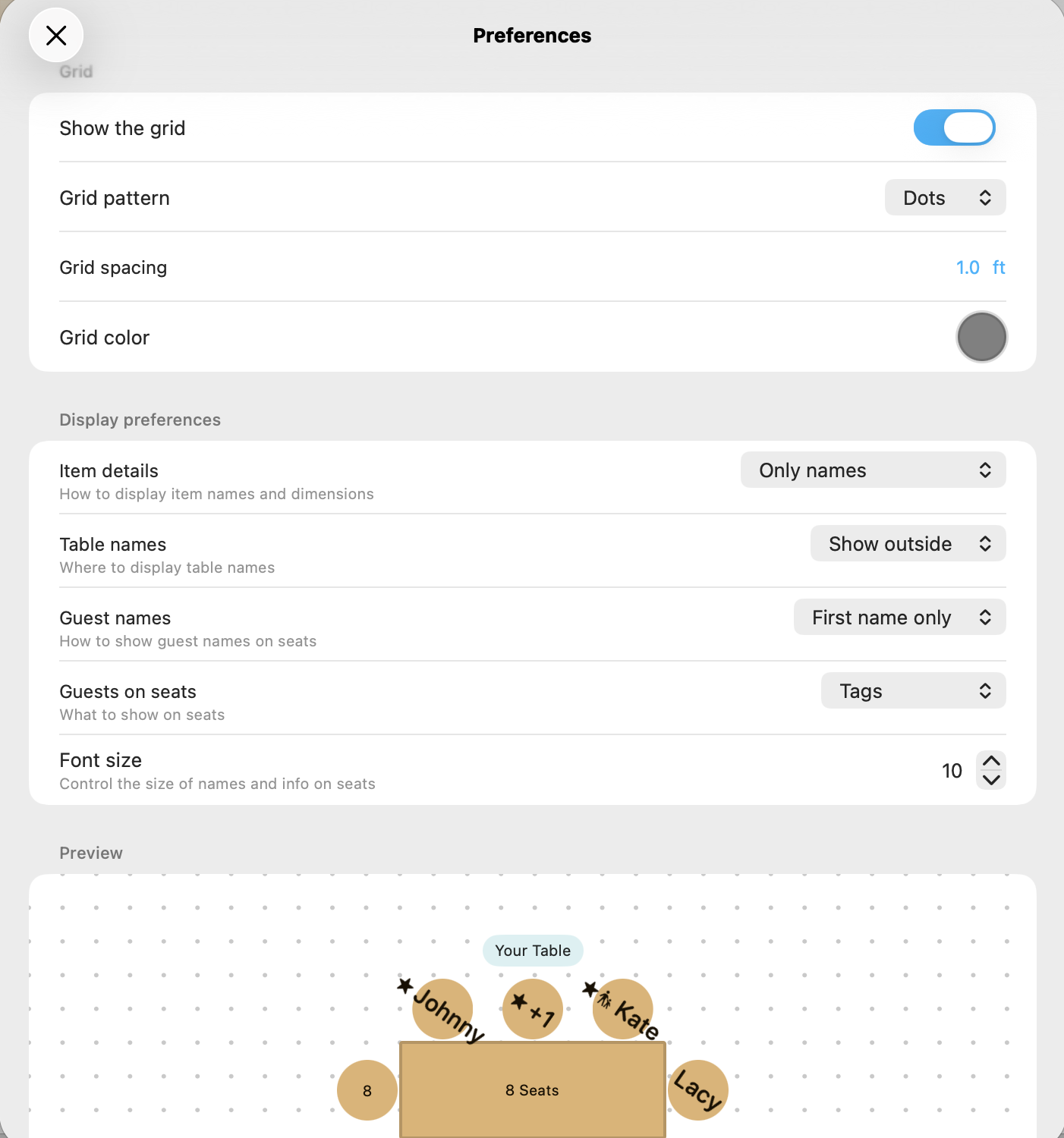
Activez la grille pour visualiser le sol par incréments de 1 ft (0,3 m) ou augmentez la densité pour plus de précision. Le tiroir des préférences vous permet de changer la couleur de la grille, d’afficher ou de masquer les étiquettes, et de passer des points aux lignes. Utilisez la barre de zoom pour garder la grille lisible—Seat Puzzle redimensionne automatiquement les règles et les graduations pour que vous sachiez toujours ce que représente un carré à un niveau de zoom donné.
Panneau de préférences d’affichage
Tailles par défaut pour d’autres éléments
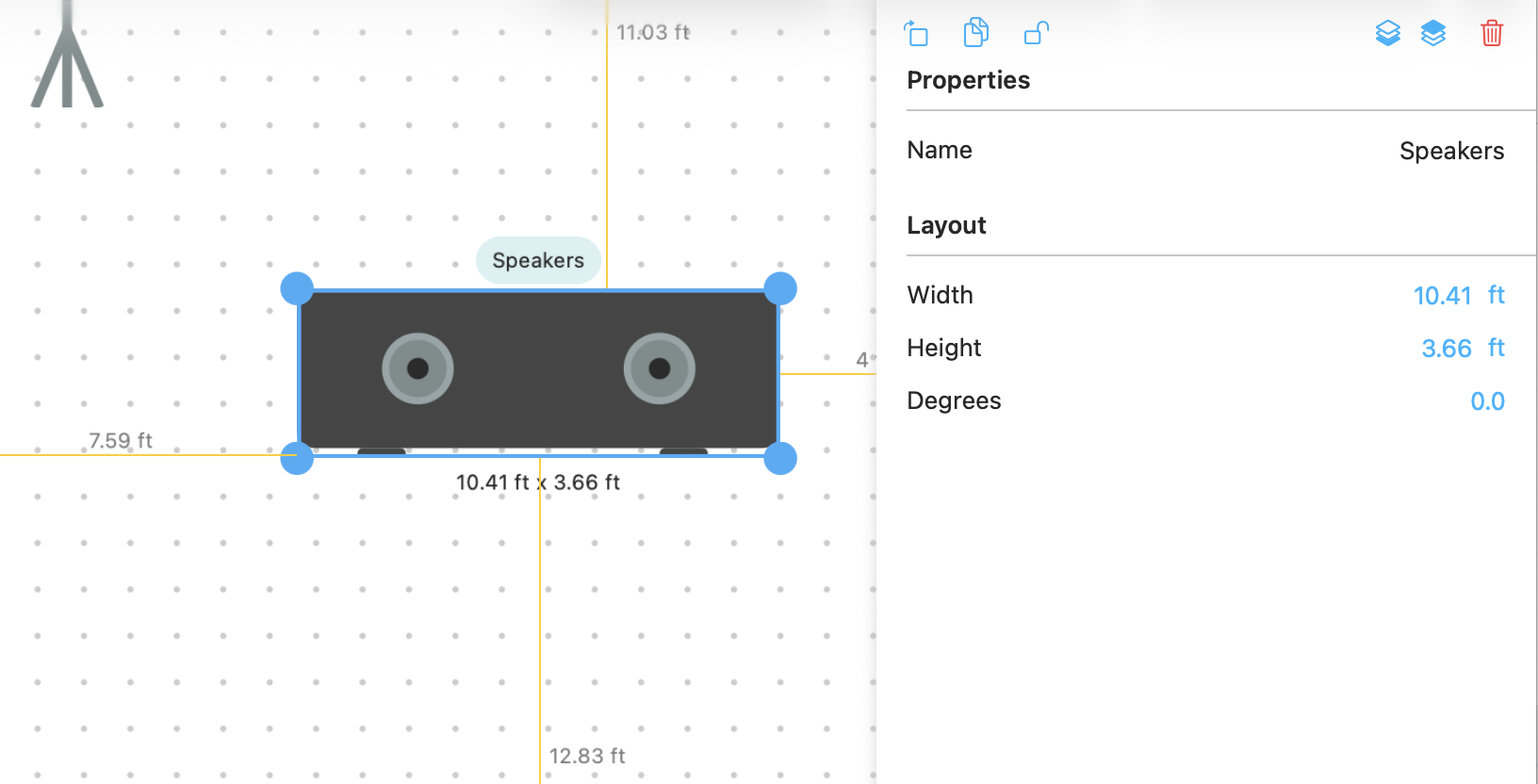
Les éléments spécialisés—comme les scènes, les bars ou les salons—incluent des dimensions par défaut, et presque tout peut être redimensionné selon vos préférences. Touchez n’importe quel élément pour ouvrir son inspecteur, tapez une largeur et une profondeur précises, ou appuyez sur l’icône de verrouillage pour verrouiller l’élément en place et empêcher tout mouvement.
Modifier la largeur et la profondeur des éléments