Redimensionner, faire pivoter, dupliquer et superposer des éléments de sol
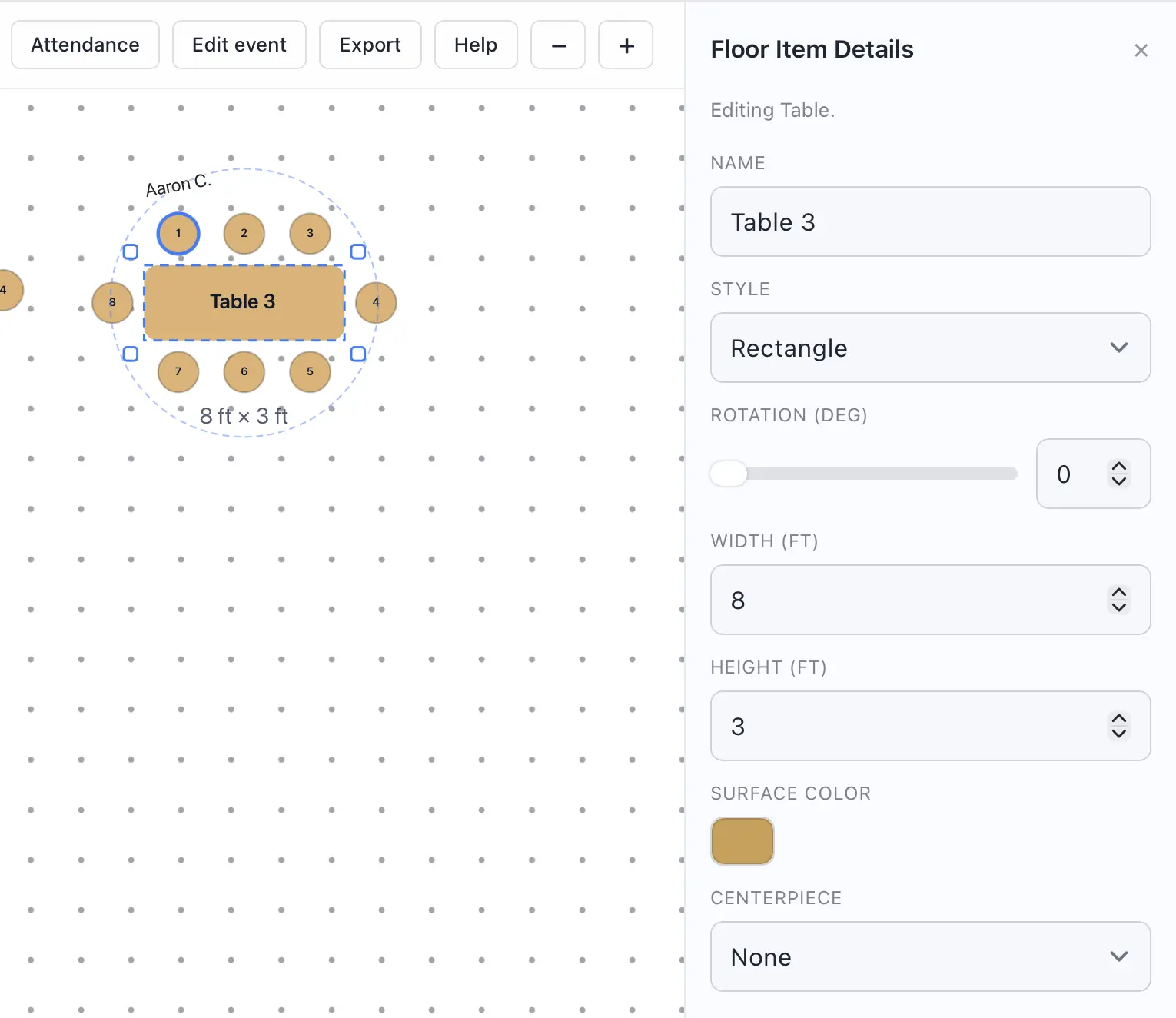
Après avoir placé un élément, utilisez le panneau de détails pour ajuster son apparence et son adaptation à la pièce.
- Sélectionnez un élément de sol sur le canevas.
- Utilisez le panneau de détails pour mettre à jour son texte, sa taille ou son style. De nombreux éléments peuvent être personnalisés en couleur ou d’autres aspects.
- Faites pivoter l’élément à l’angle souhaité.
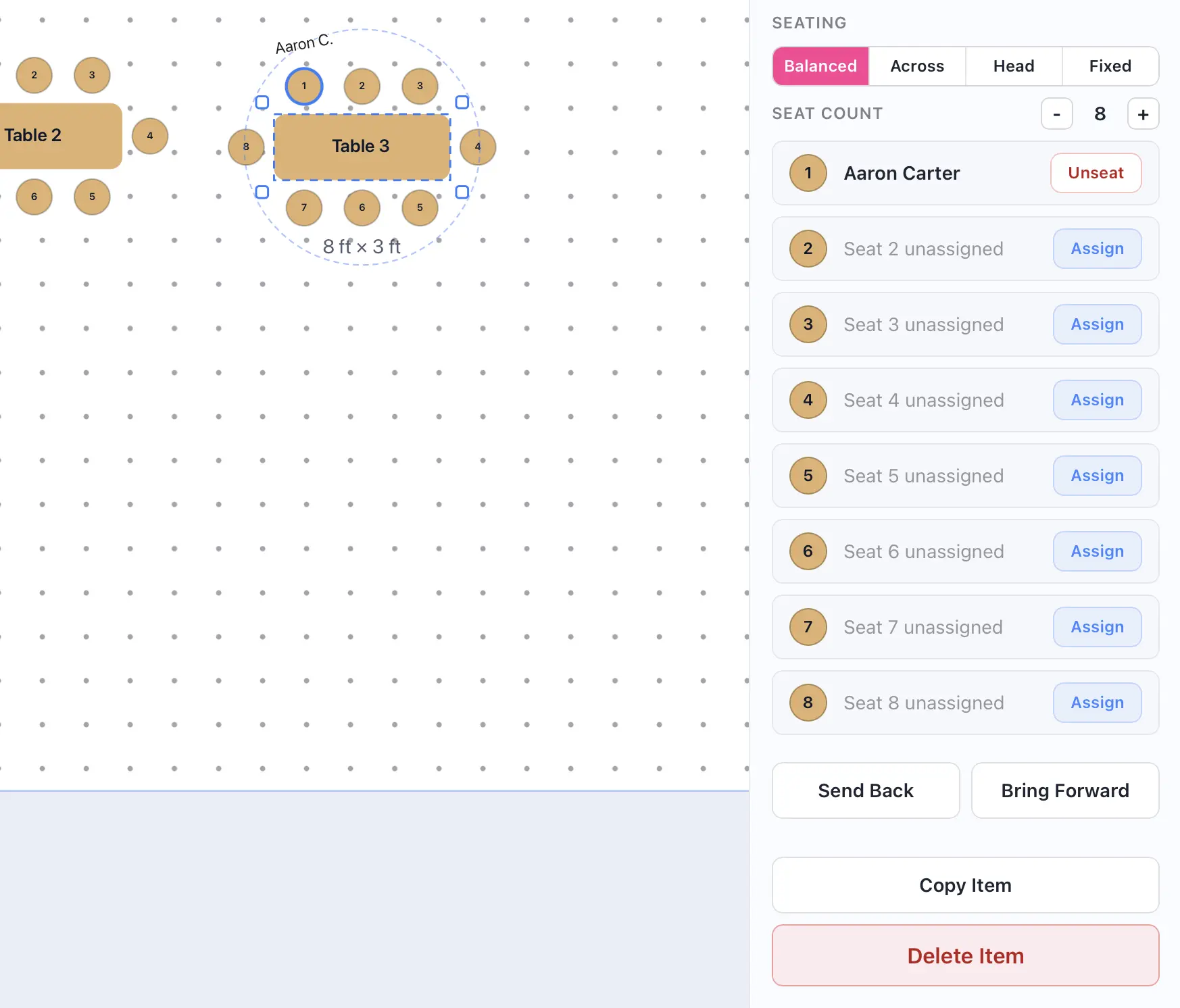
- Dupliquez l’élément pour créer une copie exacte de votre élément.
- Déplacez l’élément vers l’avant ou l’arrière dans l’ordre de superposition si des objets se chevauchent.
- Supprimez l’élément si vous n’en avez plus besoin.
Notes d’édition
- Les règles de dimensionnement diffèrent selon le type d’élément, donc certains éléments permettent des changements de largeur et de hauteur tandis que d’autres sont fixes.
- Les tables et autres éléments basés sur les invités offrent des contrôles de placement et listent les invités à l’élément.
- Les éléments dupliqués conservent leurs paramètres structurels mais ne conservent pas les affectations d’invités.