फ्लोर प्लान के आयाम और स्वरूप
Seat Puzzle हर माप को वास्तविक दुनिया के आयामों से जोड़कर रखता है ताकि आपके फ्लोर प्लान पर आइटम्स उस स्थान का सही प्रतिनिधित्व करें जो वे साइट पर लेंगे। नीचे दिए गए टूल्स का उपयोग करके एक नज़र में अंतराल को समझें, इकाइयों के बीच स्विच करें, और अपने आरेख के हर हिस्से को सुसंगत रखें।
अंतराल संकेतक और माप प्राथमिकताएँ
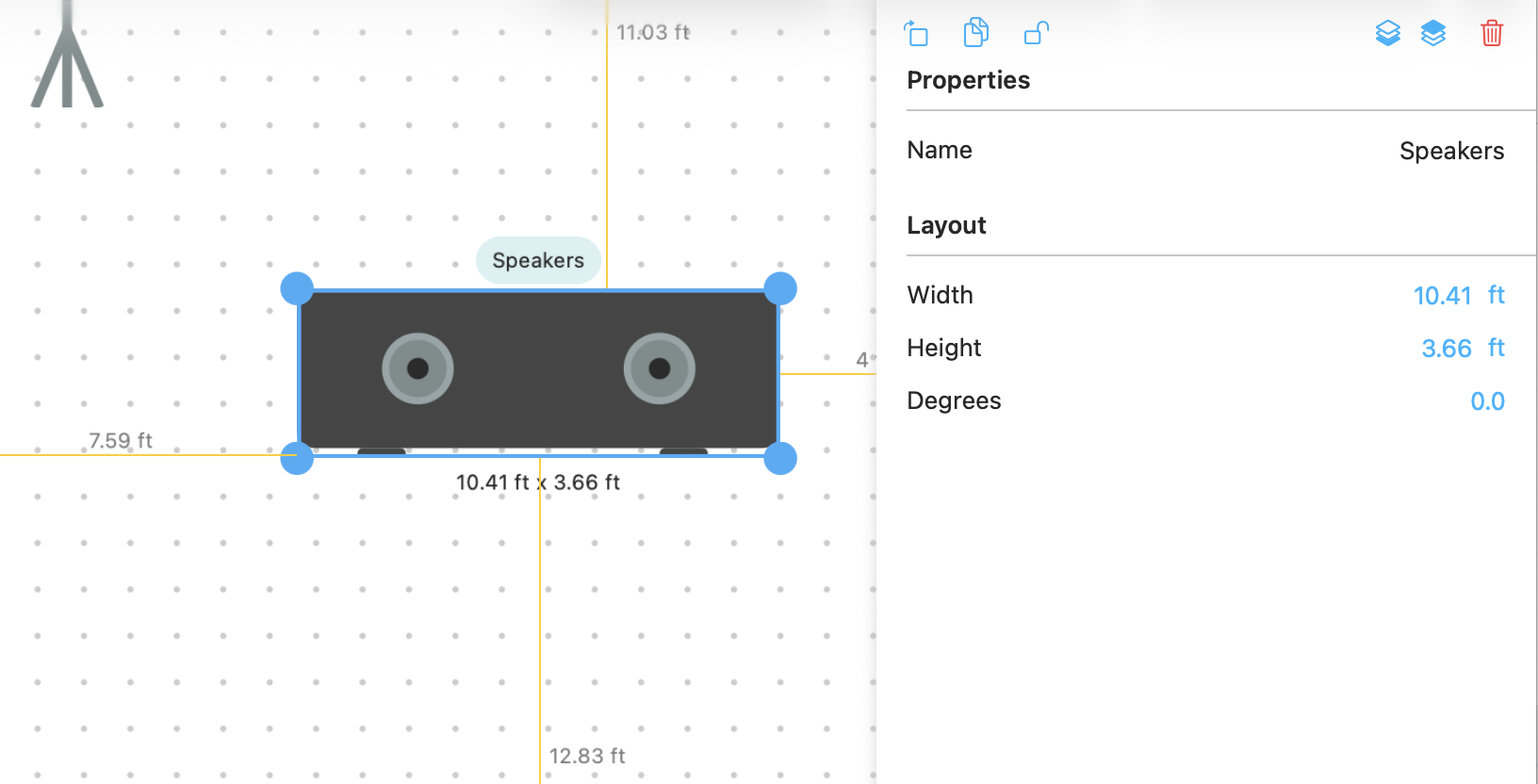
जब आप टेबल, कुर्सियाँ, या सजावट खींचते हैं तो माप रीडआउट दिखाई देते हैं। ये संकेतक प्रत्येक दिशा में निकटतम आइटम के लिए किनारे से किनारे तक की निकासी दिखाते हैं, ताकि आप तंग क्षेत्रों को जल्दी से देख सकें। “फ्लोर प्लान प्राथमिकताएँ” पैनल खोलें ताकि अंतराल लेबल को टॉगल किया जा सके, यह चुनें कि ओवरले फीट या मीटर का उपयोग करता है, और यह तय करें कि आप इनलाइन कॉलआउट हमेशा दृश्यमान रखना चाहते हैं या केवल ड्रैग पर।
आइटम्स के बीच माप
टेबल और कुर्सी अंतराल दिशानिर्देश
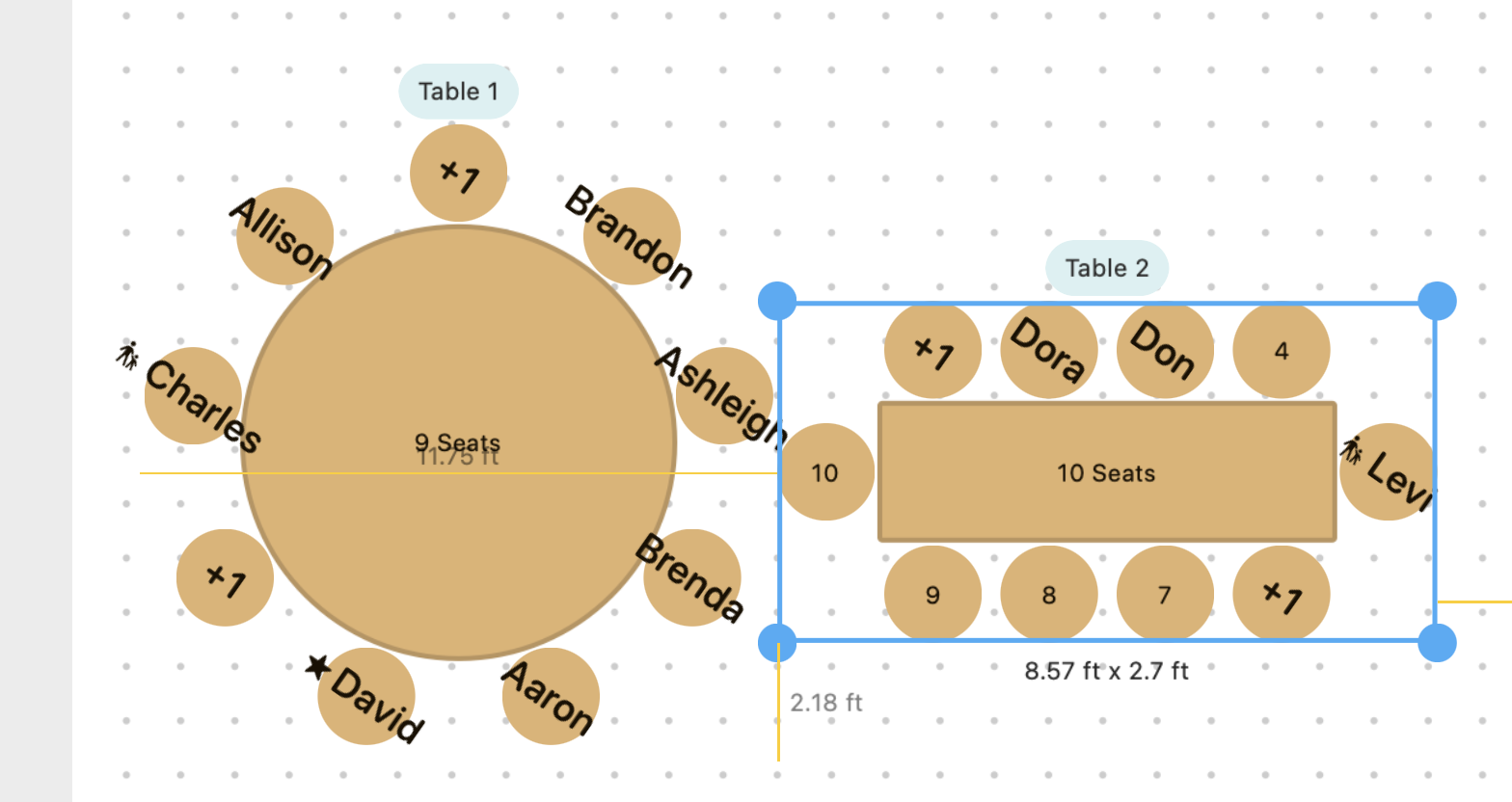
Seat Puzzle प्रत्येक कुर्सी स्थिति के लिए 1.8 फीट (0.6 मीटर) की चौड़ाई आवंटित करता है। जब आप एक टेबल शैली जोड़ते हैं, तो वह पैडिंग स्वचालित रूप से टेबल के चारों ओर दिखाई देने वाले क्षेत्र में परिलक्षित होती है, जिससे आप समझ सकते हैं कि बिना सीट को अवरुद्ध किए किसी अन्य आइटम को कितनी निकटता से रखा जा सकता है। आप अपनी पसंदीदा इकाइयों को फ्लोर प्लान डिस्प्ले सेटिंग्स पैनल में बदल सकते हैं।
टेबल अंतराल संकेतक

ग्रिड प्राथमिकताएँ और डिस्प्ले को समायोजित करना
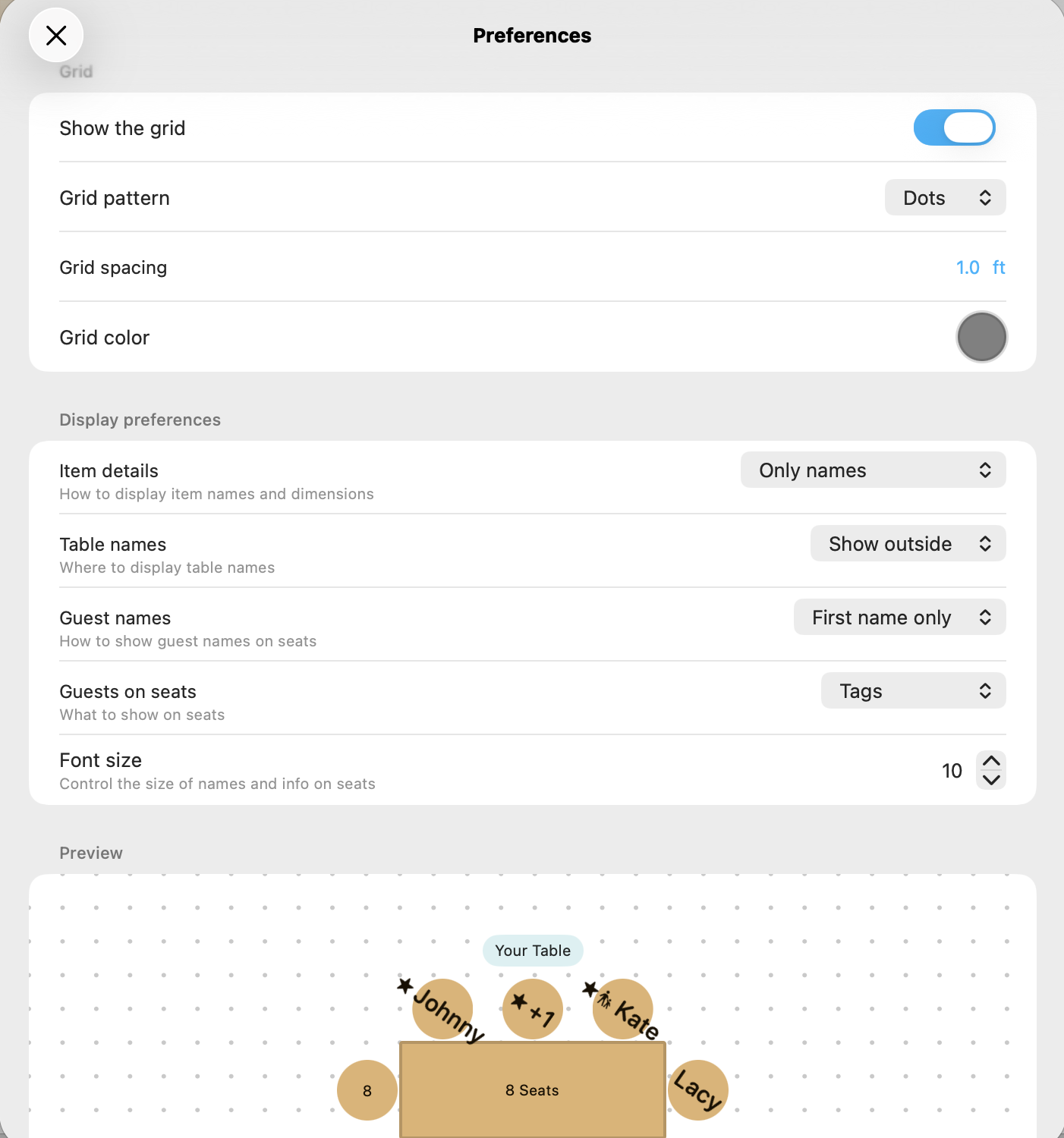
1 फीट (0.3 मीटर) की वृद्धि में फ्लोर को विज़ुअलाइज़ करने के लिए ग्रिड चालू करें या अधिक सटीकता के लिए घनत्व बढ़ाएँ। प्राथमिकताएँ ड्रॉअर आपको ग्रिड का रंग बदलने, लेबल दिखाने या छिपाने, और बिंदुओं और रेखाओं के बीच बदलने की अनुमति देता है। ग्रिड को पठनीय रखने के लिए ज़ूम बार का उपयोग करें—Seat Puzzle स्वचालित रूप से शासकों और टिक मार्क्स का आकार बदलता है ताकि आप हमेशा जान सकें कि किसी दिए गए ज़ूम स्तर पर एक वर्ग का क्या प्रतिनिधित्व करता है।
डिस्प्ले प्राथमिकता पैनल
अन्य आइटम्स के लिए आकार डिफ़ॉल्ट
विशेष आइटम्स—जैसे स्टेज, बार, या लाउंज समूह—डिफ़ॉल्ट आयाम आकार शामिल करते हैं, और लगभग सब कुछ आपकी प्राथमिकताओं के अनुसार पुनः आकार दिया जा सकता है। किसी भी आइटम को टैप करें ताकि उसका इंस्पेक्टर खोला जा सके, एक सटीक चौड़ाई और गहराई टाइप करें, या आइटम को जगह में लॉक करने और आंदोलन को रोकने के लिए लॉक आइकन टैप करें।
आइटम्स की चौड़ाई और गहराई संपादित करें