Dimensioni e aspetto della pianta
Seat Puzzle mantiene ogni misura legata a dimensioni reali, in modo che gli elementi sulla tua pianta rappresentino lo spazio esatto che occuperanno sul posto. Usa gli strumenti seguenti per comprendere rapidamente gli spazi, passare tra le unità e mantenere ogni parte del tuo diagramma coerente.
Indicatori di spaziatura e preferenze di misurazione
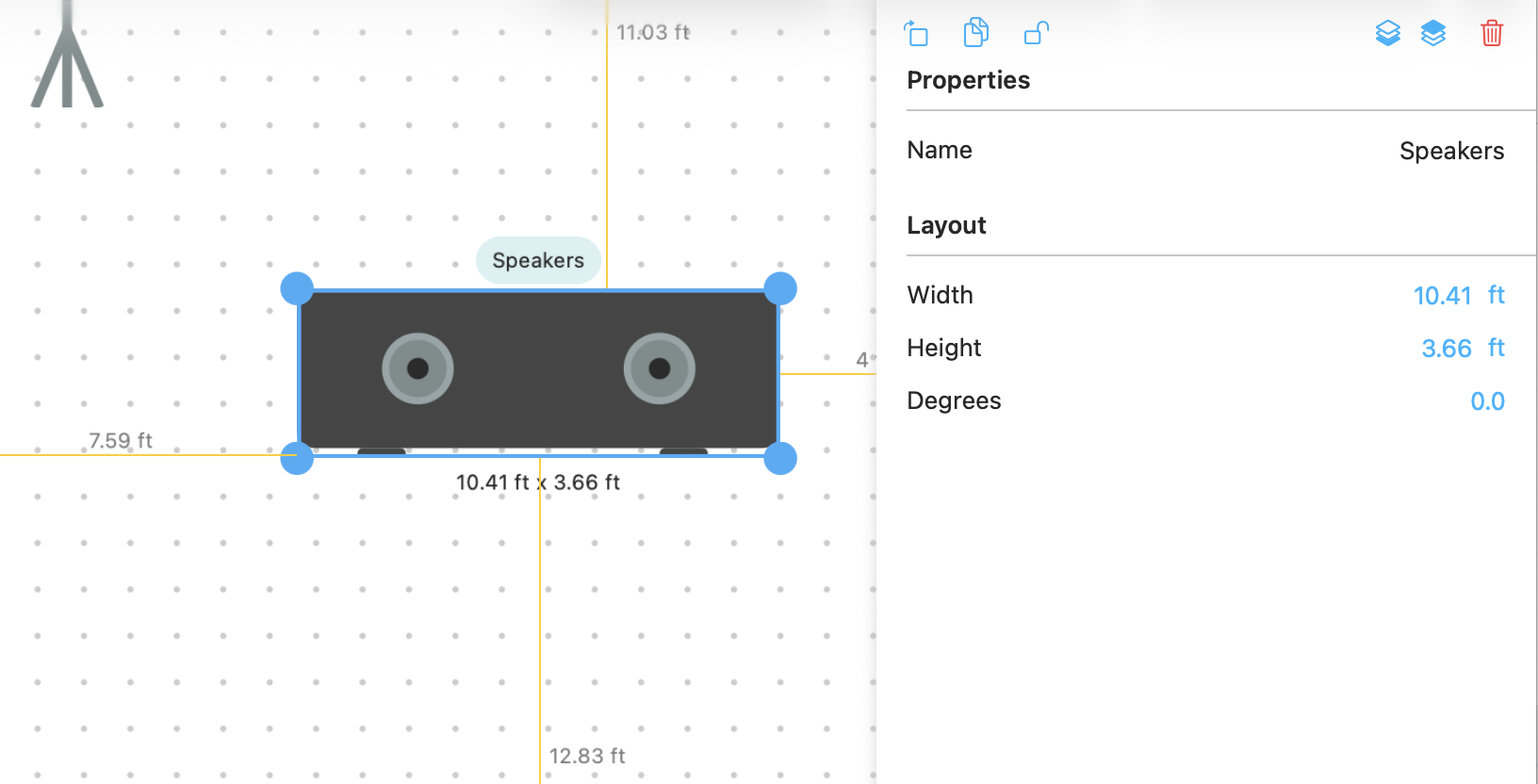
Le letture delle misure appaiono mentre trascini tavoli, sedie o decorazioni. Questi indicatori mostrano lo spazio libero da bordo a bordo rispetto all’elemento più vicino in ogni direzione, così puoi individuare rapidamente le aree strette. Apri il pannello “Preferenze della pianta” per attivare le etichette di spaziatura, scegliere se l’overlay utilizza piedi o metri e decidere se vuoi che le annotazioni in linea siano sempre visibili o solo durante il trascinamento.
Misurazione tra gli elementi
Linee guida per la spaziatura di tavoli e sedie
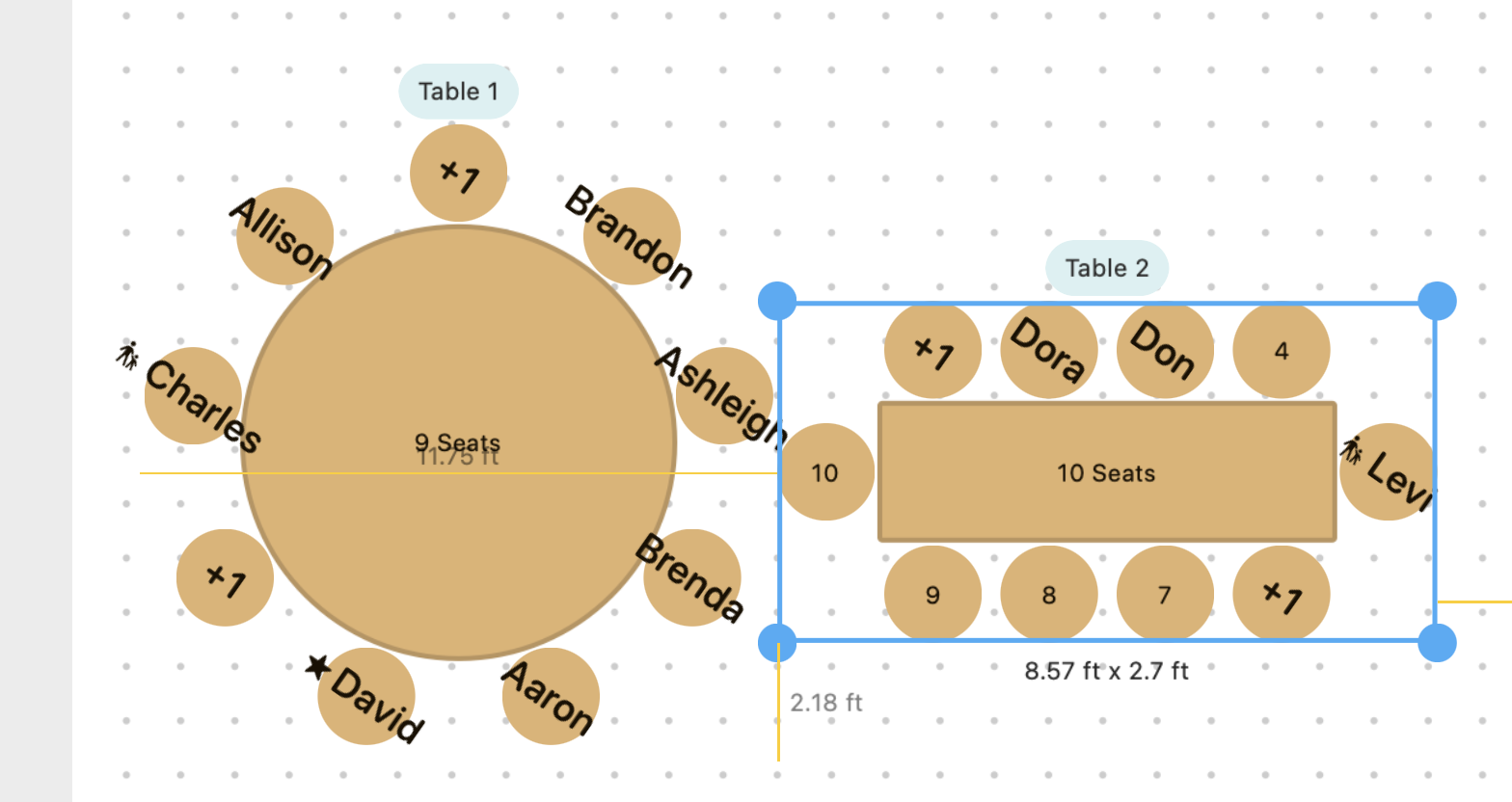
Seat Puzzle assegna 1,8 ft (0,6 m) di larghezza a ogni posizione della sedia. Quando aggiungi uno stile di tavolo, quel margine viene automaticamente riflesso nell’area che appare attorno al tavolo, aiutandoti a capire quanto vicino può essere posizionato un altro elemento senza bloccare un posto. Puoi cambiare le unità preferite nel pannello delle impostazioni di visualizzazione della pianta.
Indicatori di spaziatura dei tavoli

Preferenze della griglia e regolazione della visualizzazione
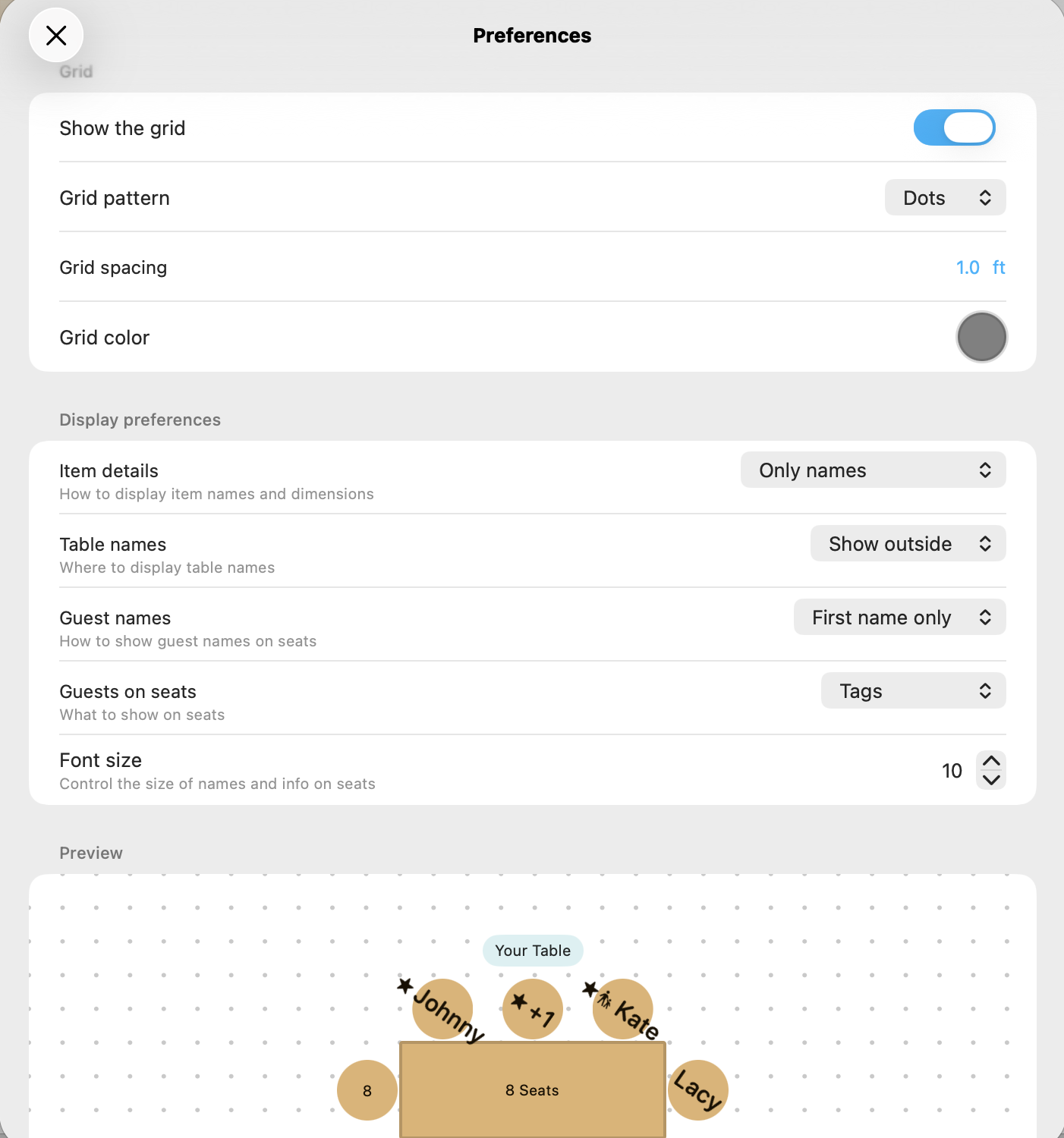
Attiva la griglia per visualizzare il pavimento in incrementi di 1 ft (0,3 m) o aumenta la densità per maggiore precisione. Il cassetto delle preferenze ti consente di cambiare il colore della griglia, mostrare o nascondere le etichette e passare tra punti e linee. Usa la barra di zoom per mantenere la griglia leggibile—Seat Puzzle ridimensiona automaticamente righelli e tacche in modo che tu sappia sempre cosa rappresenta un quadrato a un determinato livello di zoom.
Pannello delle preferenze di visualizzazione
Dimensioni predefinite per altri elementi
Elementi speciali—come palchi, bar o gruppi lounge—includono dimensioni predefinite, e quasi tutto può essere ridimensionato secondo le tue preferenze. Tocca qualsiasi elemento per aprire il suo ispettore, digita una larghezza e una profondità precise, o tocca l’icona del lucchetto per bloccare l’elemento in posizione e prevenire movimenti.
Modifica larghezza e profondità degli elementi