도면 치수 및 외관
Seat Puzzle은 모든 측정을 실제 세계의 치수와 연결하여 도면의 항목이 현장에서 차지할 정확한 공간을 나타내도록 합니다. 아래 도구를 사용하여 간격을 한눈에 이해하고, 단위를 전환하며, 다이어그램의 모든 부분을 일관되게 유지하세요.
간격 표시기 및 측정 기본 설정
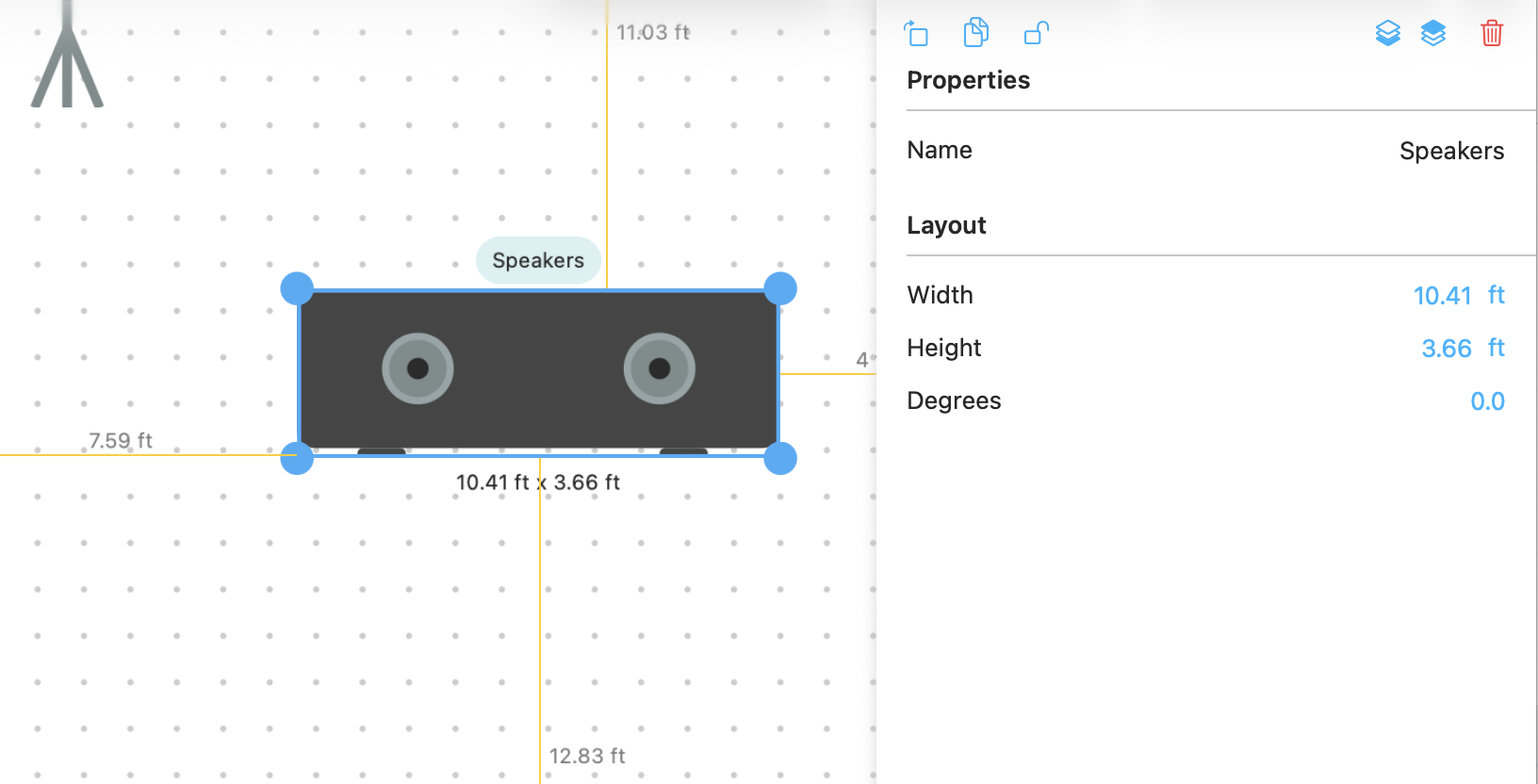
테이블, 의자 또는 장식을 드래그할 때 측정 값이 표시됩니다. 이러한 표시기는 각 방향에서 가장 가까운 항목까지의 가장자리 간격을 보여주므로 좁은 영역을 빠르게 확인할 수 있습니다. “도면 기본 설정” 패널을 열어 간격 레이블을 전환하고, 오버레이가 피트 또는 미터를 사용할지 선택하며, 인라인 호출이 항상 보이도록 할지 아니면 드래그할 때만 보이도록 할지 결정하세요.
항목 간의 측정
테이블 및 의자 간격 지침
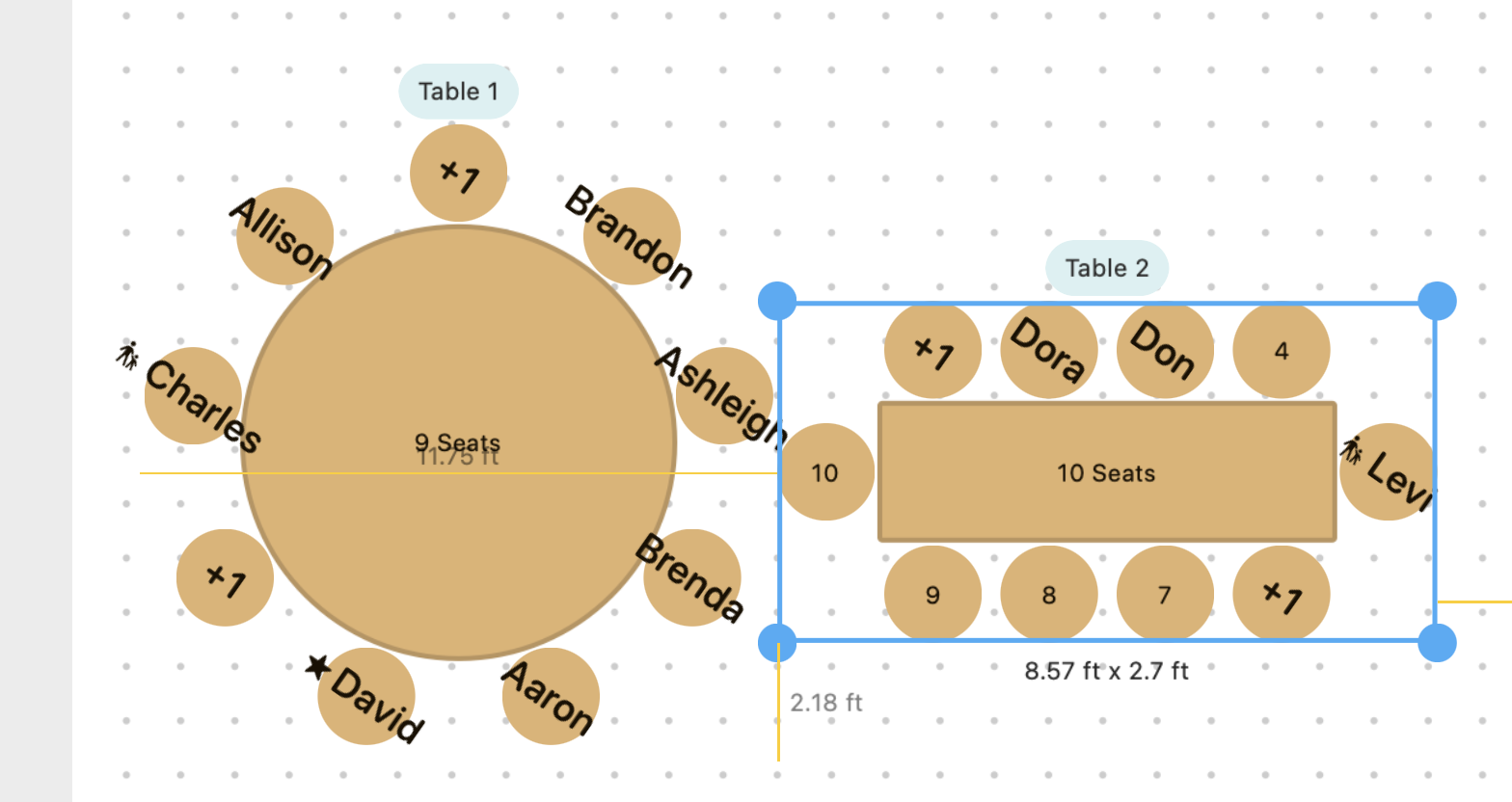
Seat Puzzle은 각 의자 위치에 1.8 피트(0.6 m)의 너비를 할당합니다. 테이블 스타일을 추가하면 해당 패딩이 테이블 주위에 나타나는 영역에 자동으로 반영되어 다른 항목이 좌석을 막지 않고 얼마나 가까이 배치될 수 있는지를 이해하는 데 도움이 됩니다. 도면 표시 설정 패널에서 선호하는 단위를 변경할 수 있습니다.
테이블 간격 표시기

그리드 기본 설정 및 디스플레이 조정
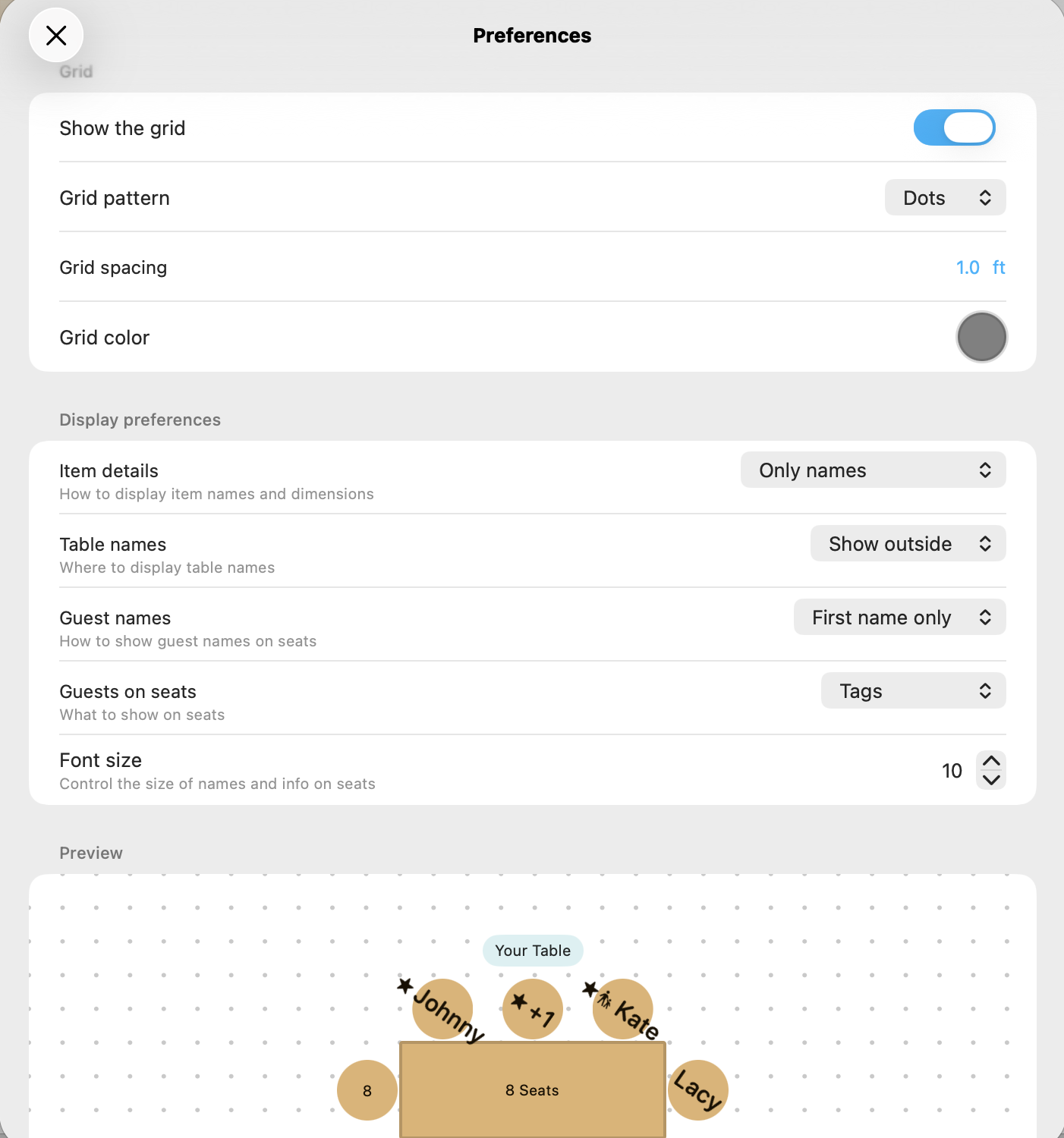
그리드를 켜서 1 피트(0.3 m) 단위로 바닥을 시각화하거나 더 정밀하게 밀도를 높이세요. 기본 설정 서랍을 사용하여 그리드 색상을 변경하고, 레이블을 표시하거나 숨기고, 점과 선 사이를 전환할 수 있습니다. 줌 바를 사용하여 그리드를 읽기 쉽게 유지하세요—Seat Puzzle은 눈금자와 눈금 표시를 자동으로 조정하여 주어진 줌 레벨에서 사각형이 무엇을 나타내는지 항상 알 수 있도록 합니다.
디스플레이 기본 설정 패널
기타 항목의 크기 기본값
무대, 바, 라운지 그룹과 같은 특수 항목에는 기본 치수 크기가 포함되어 있으며, 거의 모든 항목을 선호에 따라 크기를 조정할 수 있습니다. 항목을 탭하여 검사기를 열고, 정확한 너비와 깊이를 입력하거나 잠금 아이콘을 탭하여 항목을 고정하고 이동을 방지하세요.
항목의 너비 및 깊이 편집