Afmetingen en uiterlijk van de plattegrond
Seat Puzzle houdt elke meting gekoppeld aan real-world afmetingen, zodat de items op je plattegrond de exacte ruimte vertegenwoordigen die ze ter plaatse zullen innemen. Gebruik de onderstaande tools om de ruimte in één oogopslag te begrijpen, tussen eenheden te schakelen en elk onderdeel van je diagram consistent te houden.
Ruimte-indicatoren en meetvoorkeuren
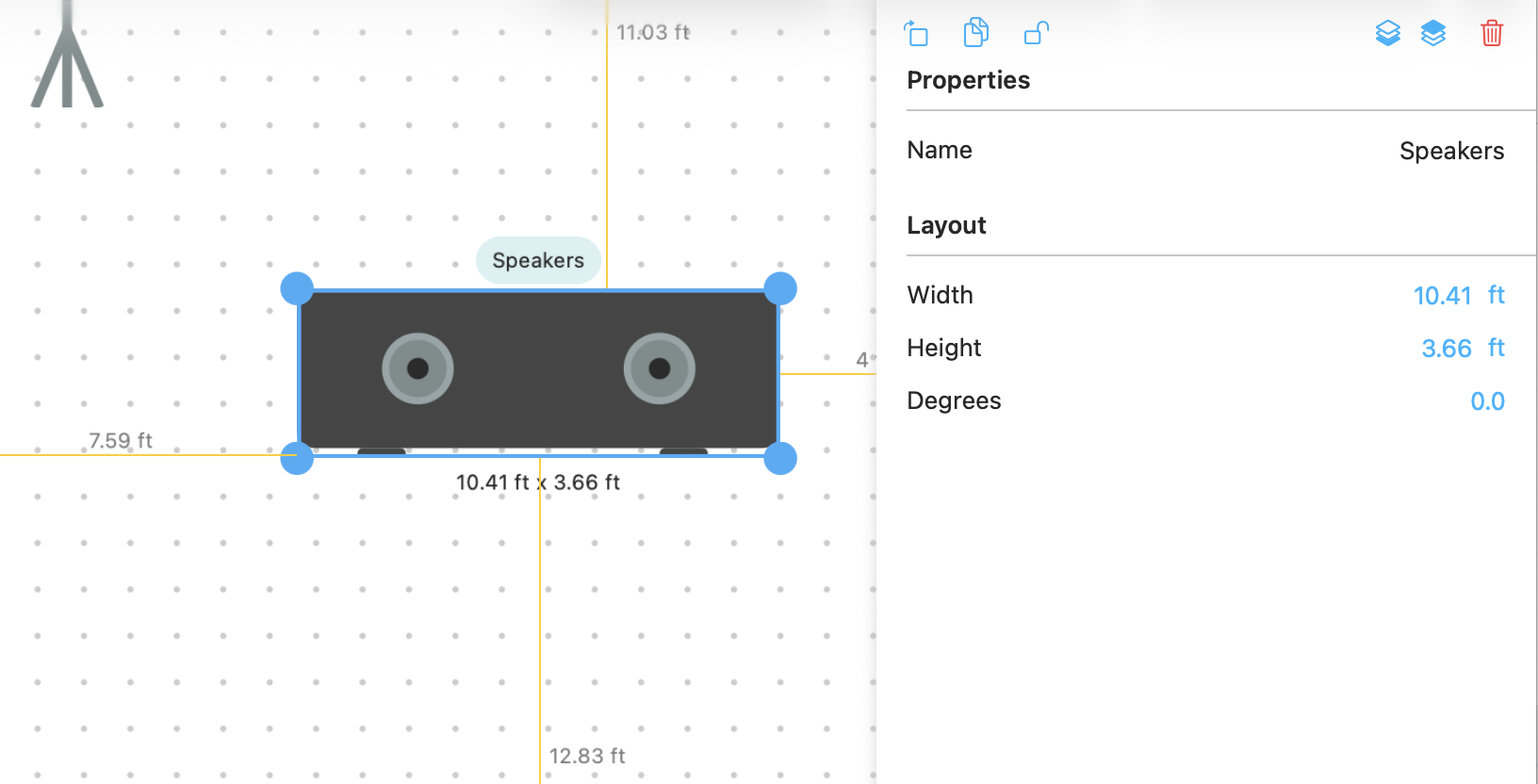
Meetwaarden verschijnen terwijl je tafels, stoelen of decor verplaatst. Deze indicatoren tonen de rand-tot-rand vrije ruimte tot het dichtstbijzijnde item in elke richting, zodat je snel krappe gebieden kunt opmerken. Open het paneel “Plattegrondvoorkeuren” om ruimte-labels in of uit te schakelen, te kiezen of de overlay voeten of meters gebruikt, en te beslissen of je inline oproepen altijd zichtbaar wilt hebben of alleen tijdens het slepen.
Meting tussen items
Richtlijnen voor tafel- en stoelenruimte
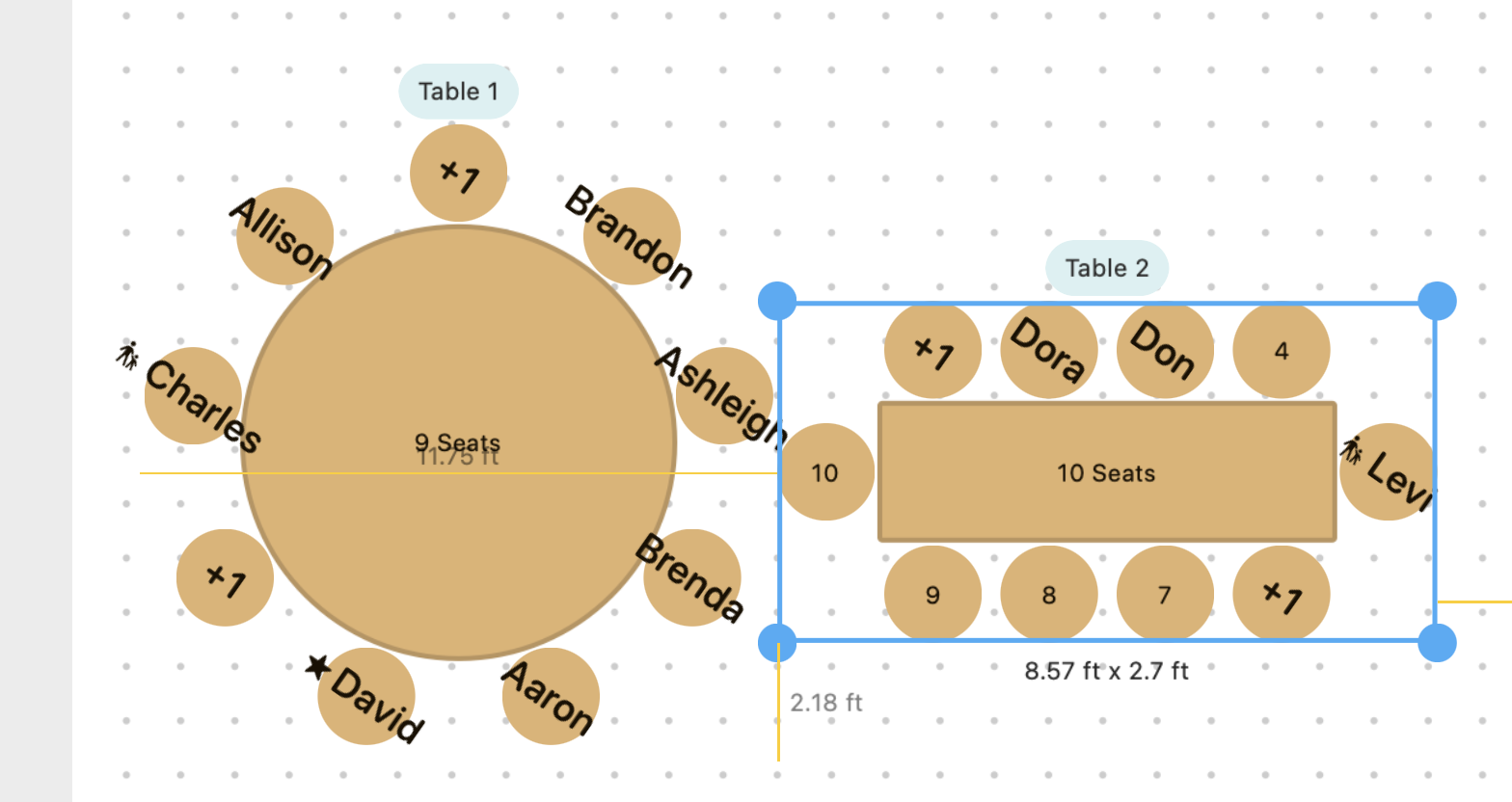
Seat Puzzle kent 1,8 ft (0,6 m) breedte toe aan elke stoelpositie. Wanneer je een tafelstijl toevoegt, wordt die marge automatisch weergegeven in het gebied dat rond de tafel verschijnt, zodat je begrijpt hoe dicht een ander item geplaatst kan worden zonder een zitplaats te blokkeren. Je kunt je voorkeurseenheden wijzigen in het weergave-instellingenpaneel van de plattegrond.
Tafelruimte-indicatoren

Rastervoorkeuren en het aanpassen van de weergave
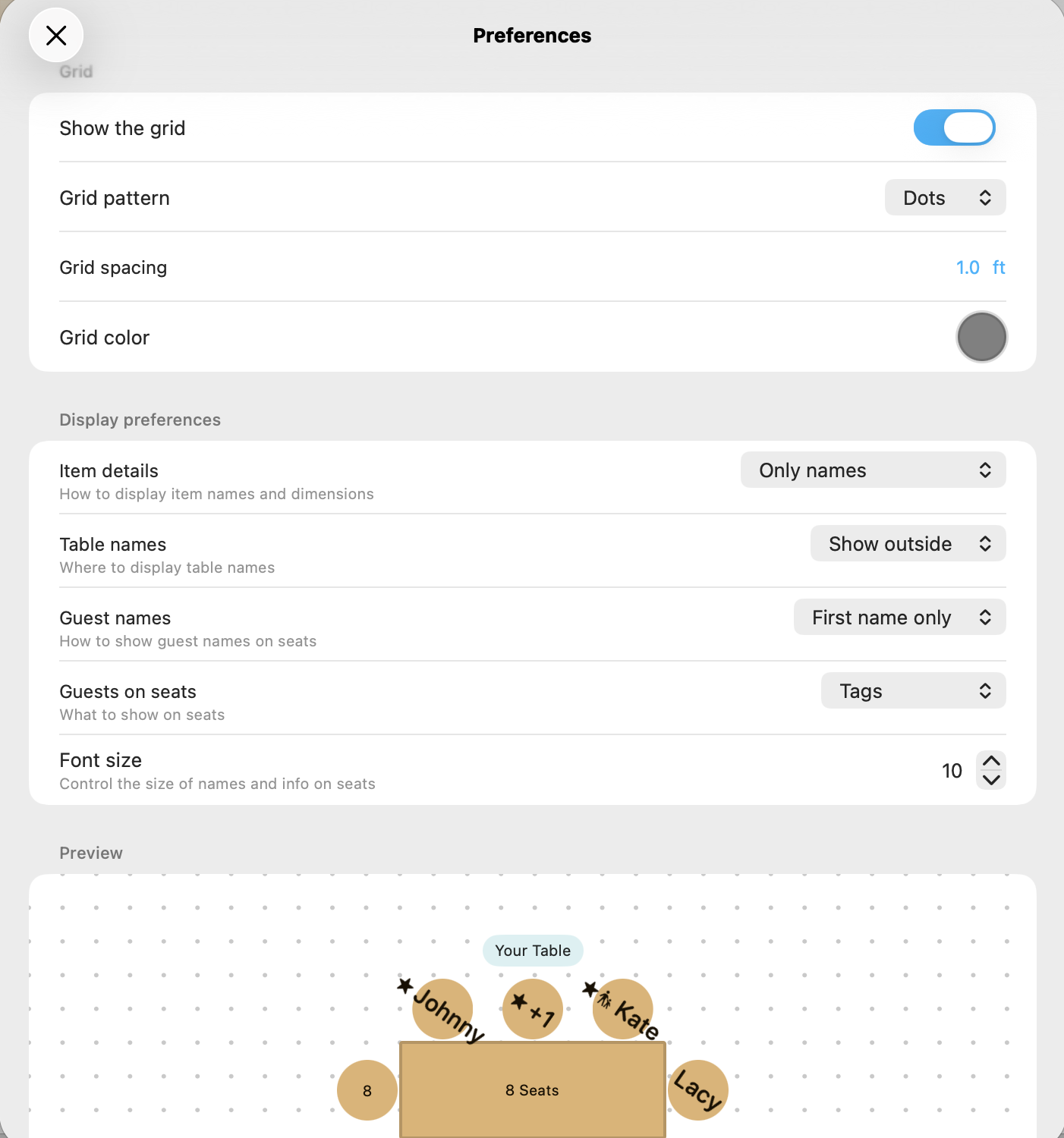
Schakel het raster in om de vloer in stappen van 1 ft (0,3 m) te visualiseren of verhoog de dichtheid voor meer precisie. De voorkeurenlade laat je de rasterkleur wijzigen, labels tonen of verbergen, en wisselen tussen stippen en lijnen. Gebruik de zoom-balk om het raster leesbaar te houden—Seat Puzzle past automatisch de grootte van linialen en markeringen aan, zodat je altijd weet wat een vierkant vertegenwoordigt op een bepaald zoomniveau.
Weergavevoorkeurenpaneel
Standaardafmetingen voor andere items
Speciale items—zoals podia, bars of loungegroepen—hebben standaardafmetingen, en bijna alles kan worden aangepast aan je voorkeuren. Tik op een item om de inspector te openen, typ een precieze breedte en diepte, of tik op het slotpictogram om het item op zijn plaats te vergrendelen en beweging te voorkomen.
Breedte en diepte van items bewerken