Dimensões e aparência do plano de piso
O Seat Puzzle mantém cada medida ligada a dimensões do mundo real, de modo que os itens no seu plano de piso representam o espaço exato que ocuparão no local. Use as ferramentas abaixo para entender o espaçamento de relance, alternar entre unidades e manter cada parte do seu diagrama consistente.
Indicadores de espaçamento e preferências de medição
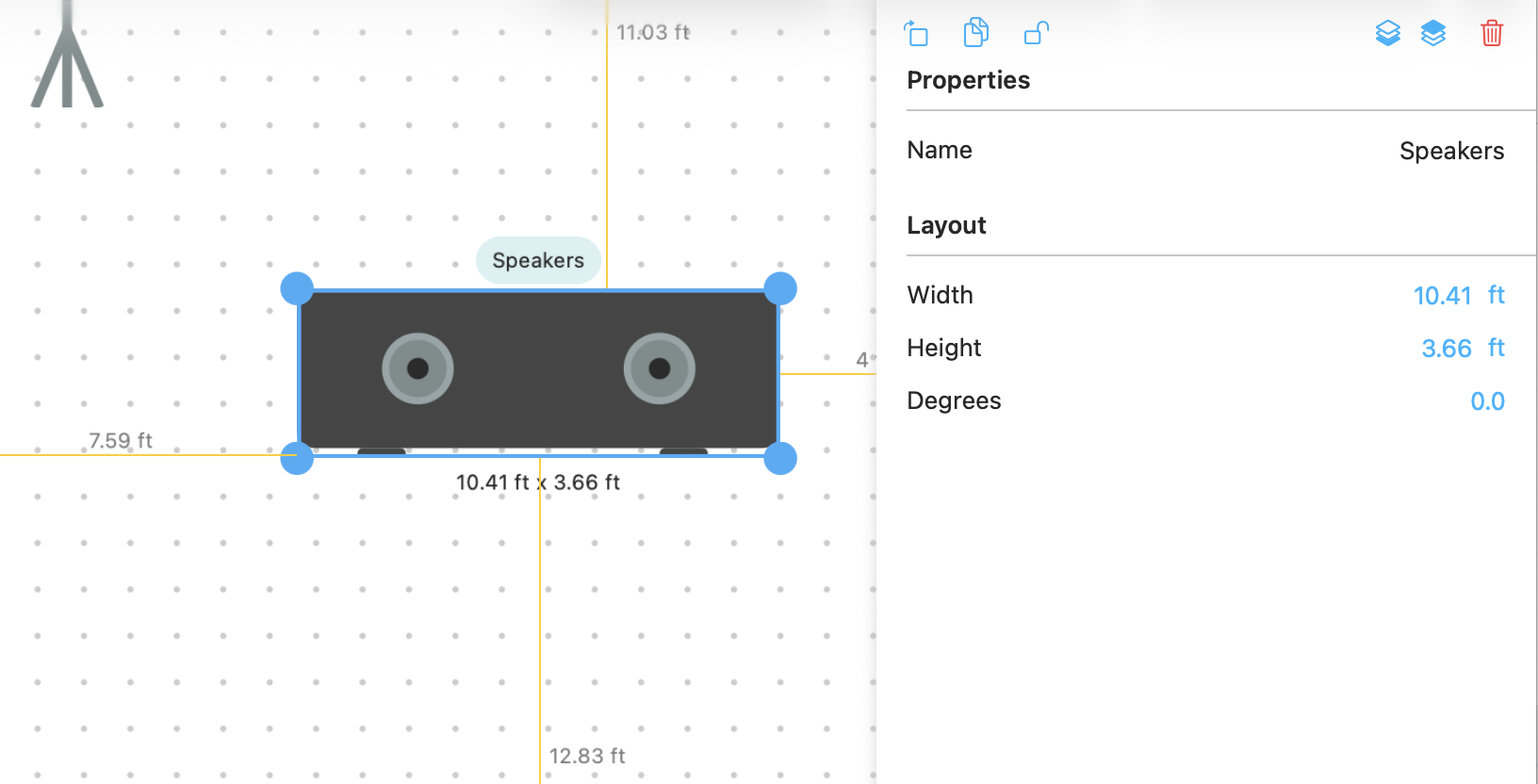
As leituras de medição aparecem à medida que você arrasta mesas, cadeiras ou decoração. Esses indicadores mostram a folga de borda a borda até o item mais próximo em cada direção, para que você possa identificar rapidamente áreas apertadas. Abra o painel “Preferências do plano de piso” para alternar os rótulos de espaçamento, escolher se a sobreposição usa pés ou metros e decidir se deseja que as chamadas em linha estejam sempre visíveis ou apenas ao arrastar.
Medição entre itens
Diretrizes de espaçamento de mesas e cadeiras
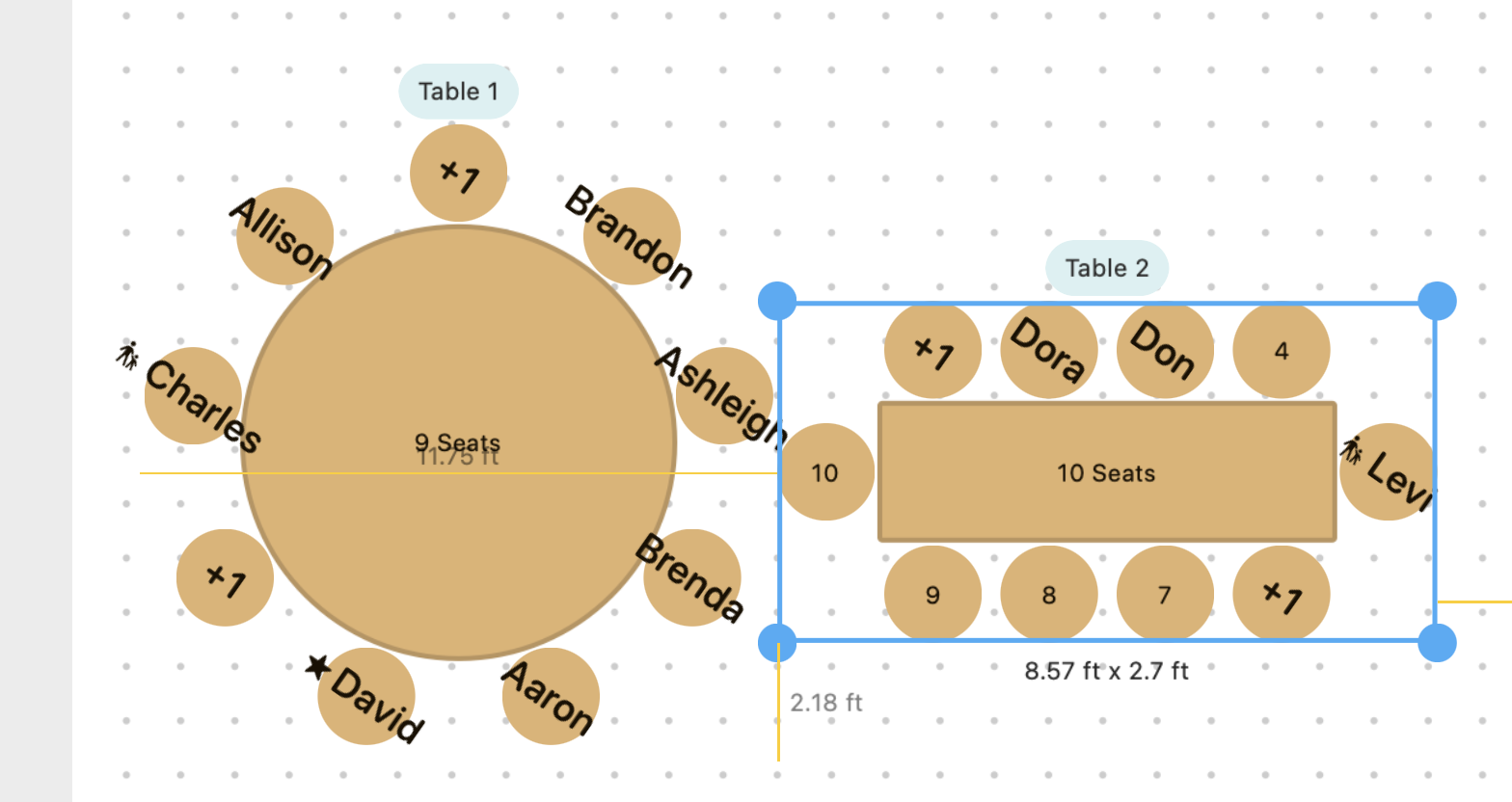
O Seat Puzzle aloca 1,8 pés (0,6 m) de largura para cada posição de cadeira. Quando você adiciona um estilo de mesa, esse preenchimento é automaticamente refletido na área que aparece ao redor da mesa, ajudando você a entender quão próximo outro item pode ser colocado sem bloquear um assento. Você pode alterar suas unidades preferidas no painel de configurações de exibição do plano de piso.
Indicadores de espaçamento de mesas

Preferências de grade e ajuste da exibição
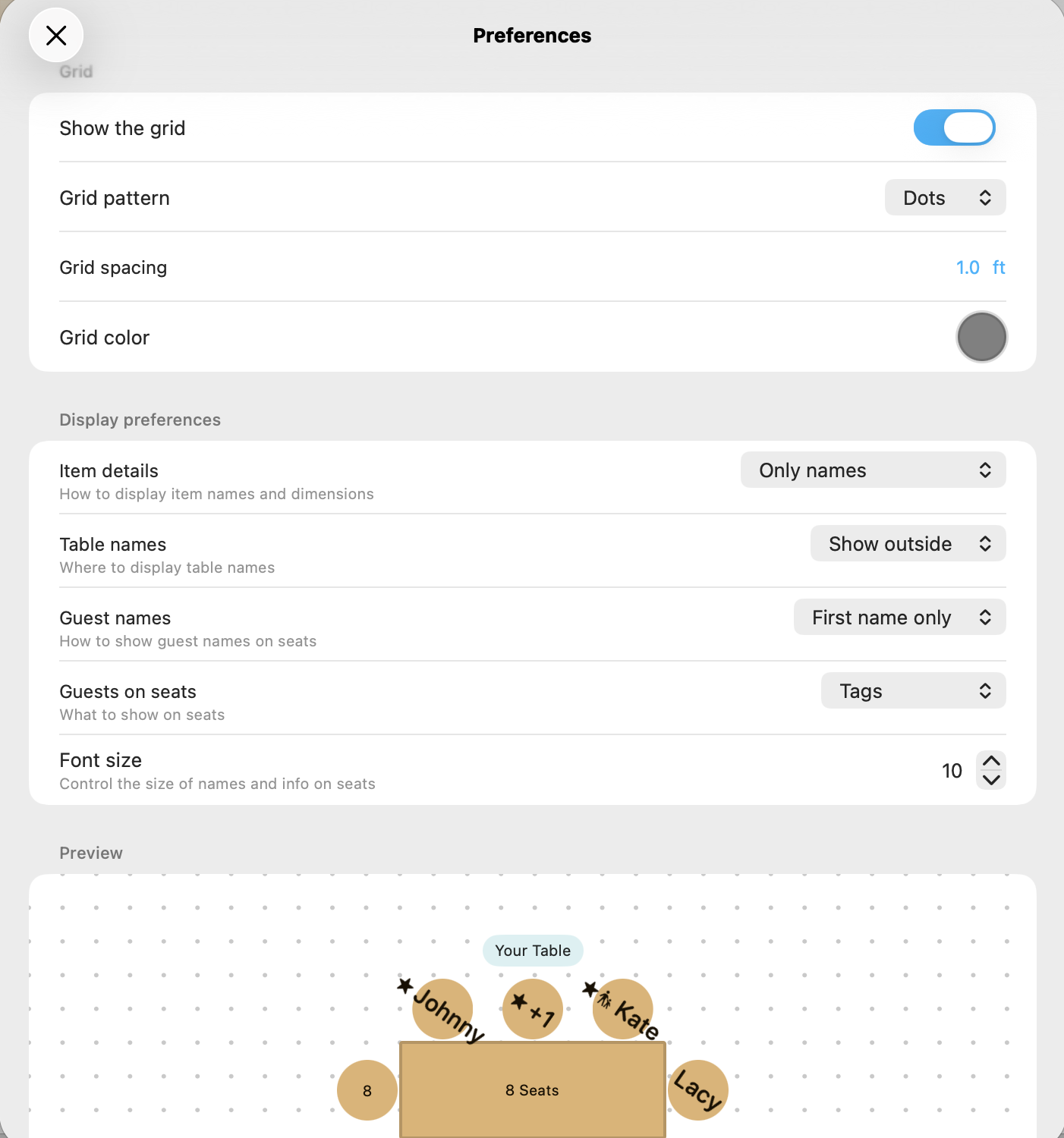
Ative a grade para visualizar o piso em incrementos de 1 pé (0,3 m) ou aumente a densidade para mais precisão. A gaveta de preferências permite que você altere a cor da grade, mostre ou oculte rótulos e alterne entre pontos e linhas. Use a barra de zoom para manter a grade legível—o Seat Puzzle redimensiona automaticamente réguas e marcas de verificação para que você sempre saiba o que um quadrado representa em um determinado nível de zoom.
Painel de preferência de exibição
Padrões de dimensionamento para outros itens
Itens especiais—como palcos, bares ou agrupamentos de lounge—incluem tamanhos de dimensões padrão, e quase tudo pode ser redimensionado de acordo com suas preferências. Toque em qualquer item para abrir seu inspetor, digite uma largura e profundidade precisas ou toque no ícone de cadeado para travar o item no lugar e evitar movimento.
Editar largura e profundidade dos itens