Publier un formulaire RSVP et consulter les réponses
Publier et partager le formulaire
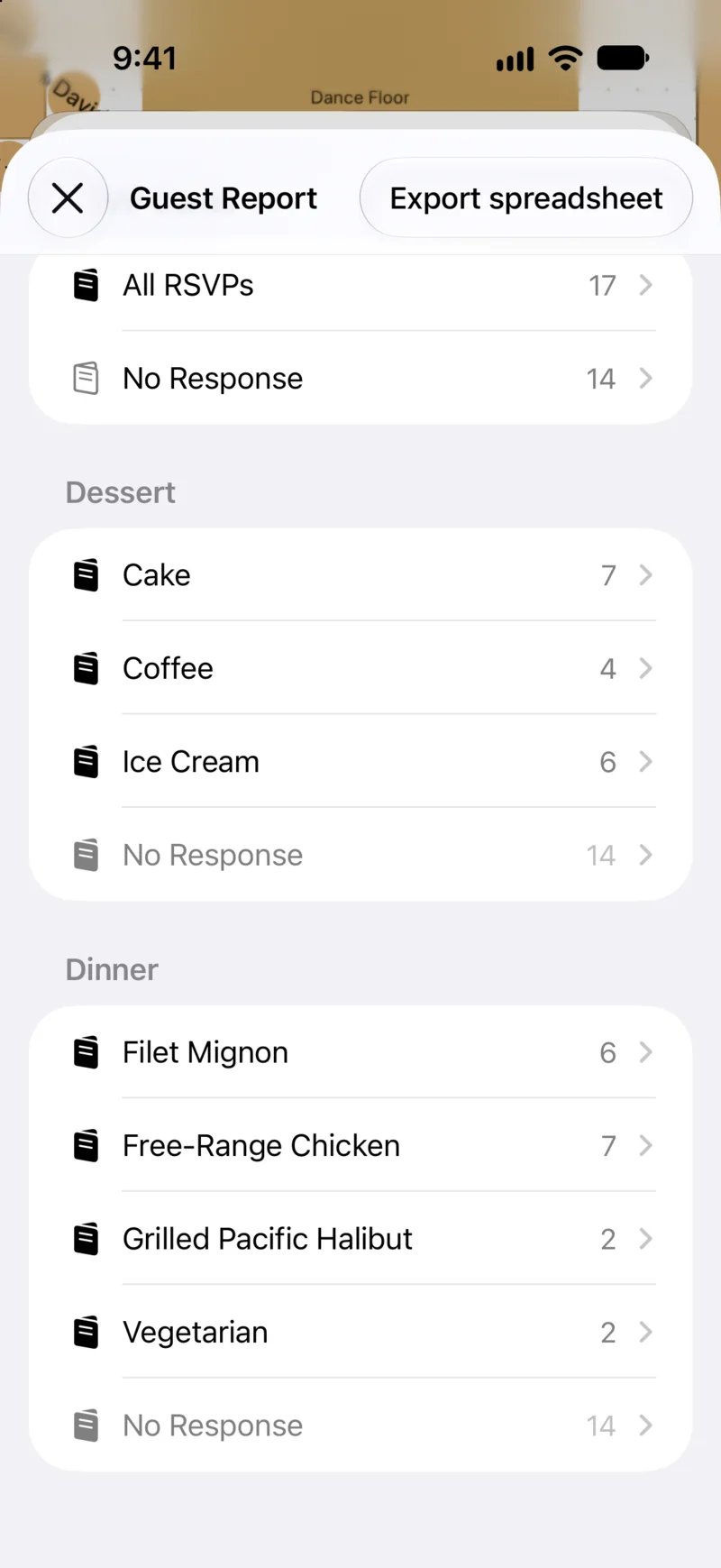
- Ouvrez votre événement et appuyez sur Événement → Cartes de réponse et repas. Ajoutez ou modifiez les questions auxquelles vous souhaitez que les invités répondent.
- Appuyez sur Collectez des RSVP en ligne. Cela ouvre l’événement en Seat Puzzle sur le Web. Connectez-vous avec le même compte Seat Puzzle si vous y êtes invité.
- Suivez le guide Web pour prévisualiser, publier et tester votre page RSVP.
- Partagez le lien RSVP public avec les invités après l’avoir testé.
Vérifiez les réponses dans l’application
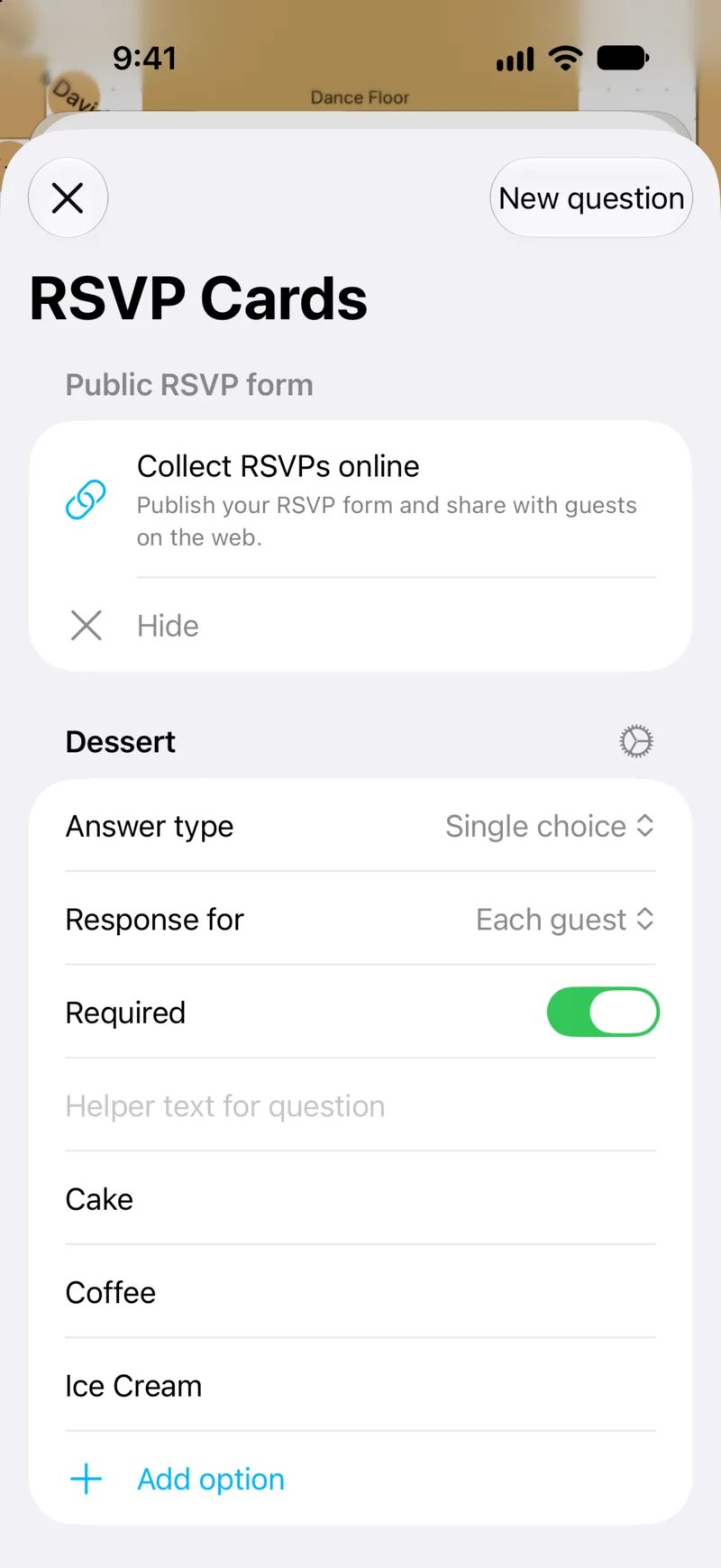
Ouvrez le menu Plus du plan de salle (•••) et appuyez sur Rapport d’invité. Vérifiez Présence pour le nombre de réponses, puis faites défiler jusqu’à vos questions RSVP pour le total des réponses. Appuyez sur une ligne du rapport pour voir les invités de ce groupe.
Pour lire les réponses d’une personne, ouvrez son dossier dans Invités et appuyez sur la carte de réponses sous Cartes de réponse.