部屋と壁を実際の寸法で描く
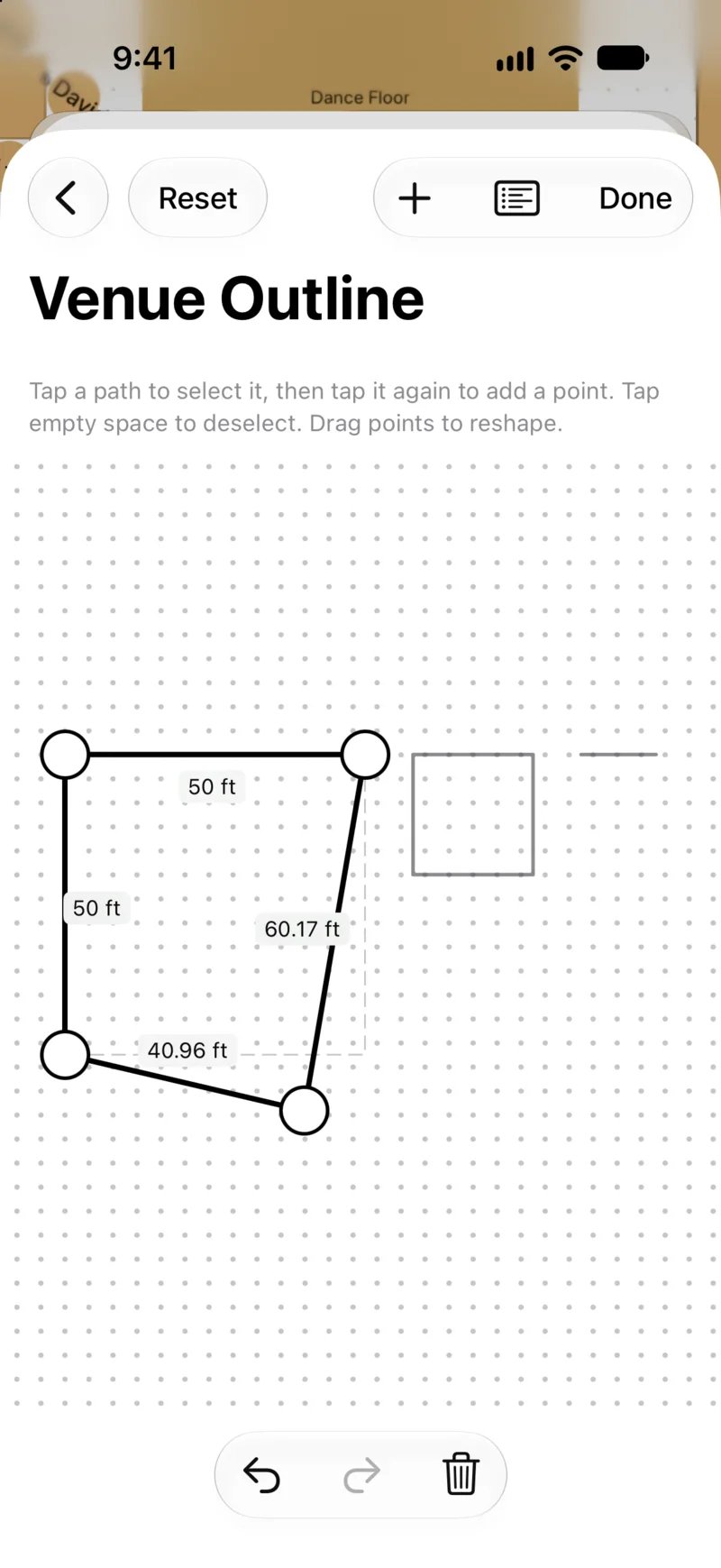
輪郭を描く
- イベントを開いて、「イベント」→「会場レイアウトと背景」をタップします。
- 基本単位をフィートまたはメートルに設定します。 客室と概要 で、部屋をさらに追加する または ルームを編集する をタップします。
- プラスボタンをタップして、閉じた輪郭の場合は 部屋を追加 を選択し、開いた線の場合は 壁を追加する を選択します。
- パスをタップして選択します。ポイントをドラッグして形状を変更します。選択したエッジをタップして、別のコーナーが必要な場所に点を追加します。
各スペースに名前を付けて測定する
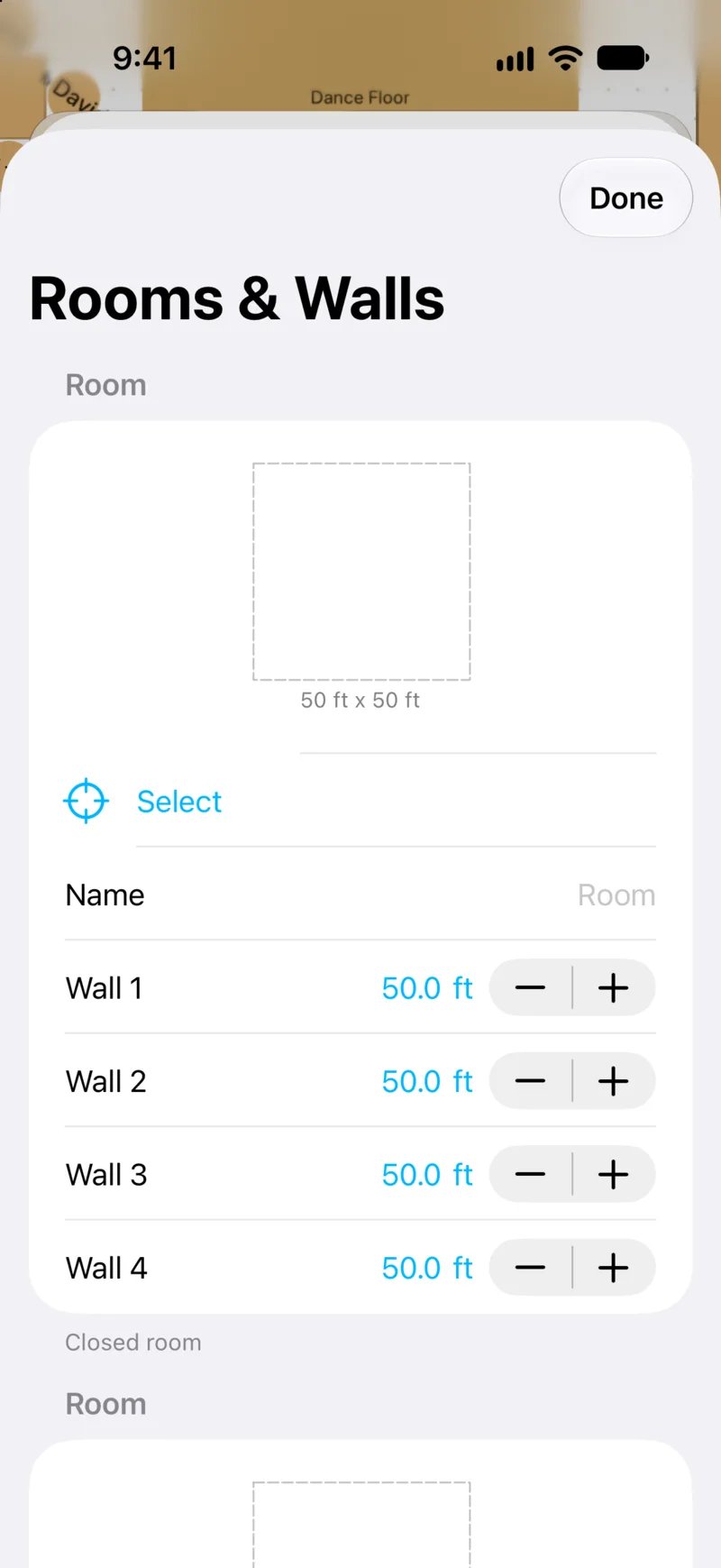
- 部屋と壁 (リストアイコン) をタップします。
- 各部屋または壁に 名前 を入力します。壁の測定値をタップして実際の長さを入力するか、マイナス ボタンとプラス ボタンを使用します。
- 完了をタップして会場アウトラインに戻ります。もう一度完了をタップし、会場レイアウトで保存をタップします。
Back to all topics