出欠確認フォームを公開して回答を確認する
フォームを公開して共有する
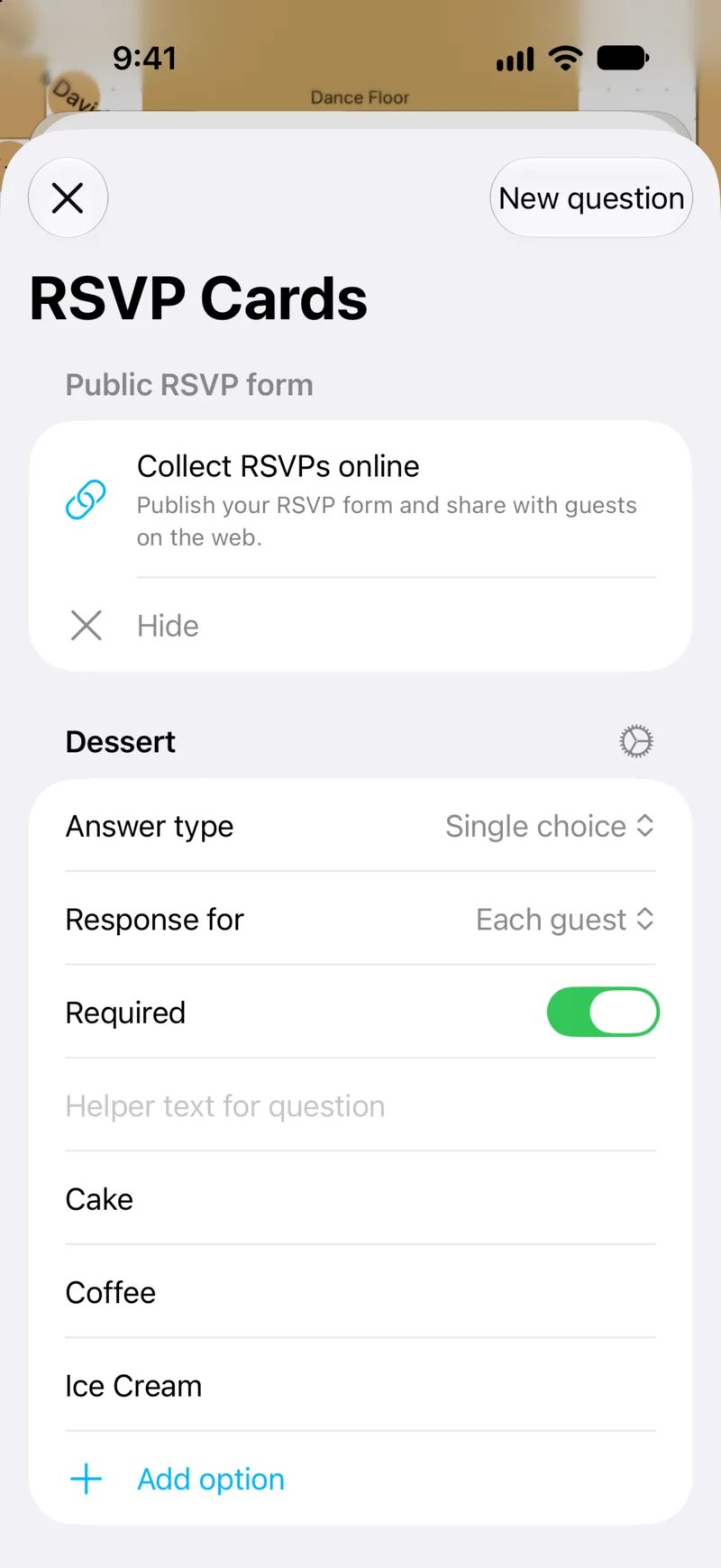
- イベントを開いて、「イベント」→「RSVPカードと食事」をタップします。ゲストに答えてほしい質問を追加または編集します。
- オンラインで出欠確認を収集するをタップします。これにより、ウェブ上の Seat Puzzle でイベントが開きます。プロンプトが表示されたら、同じ Seat Puzzle アカウントでサインインします。
- RSVP ページをプレビュー、公開、テストするための Web ガイドに従ってください。
- パブリック RSVP リンクをテストした後、ゲストと共有します。
アプリ内で返信を確認する
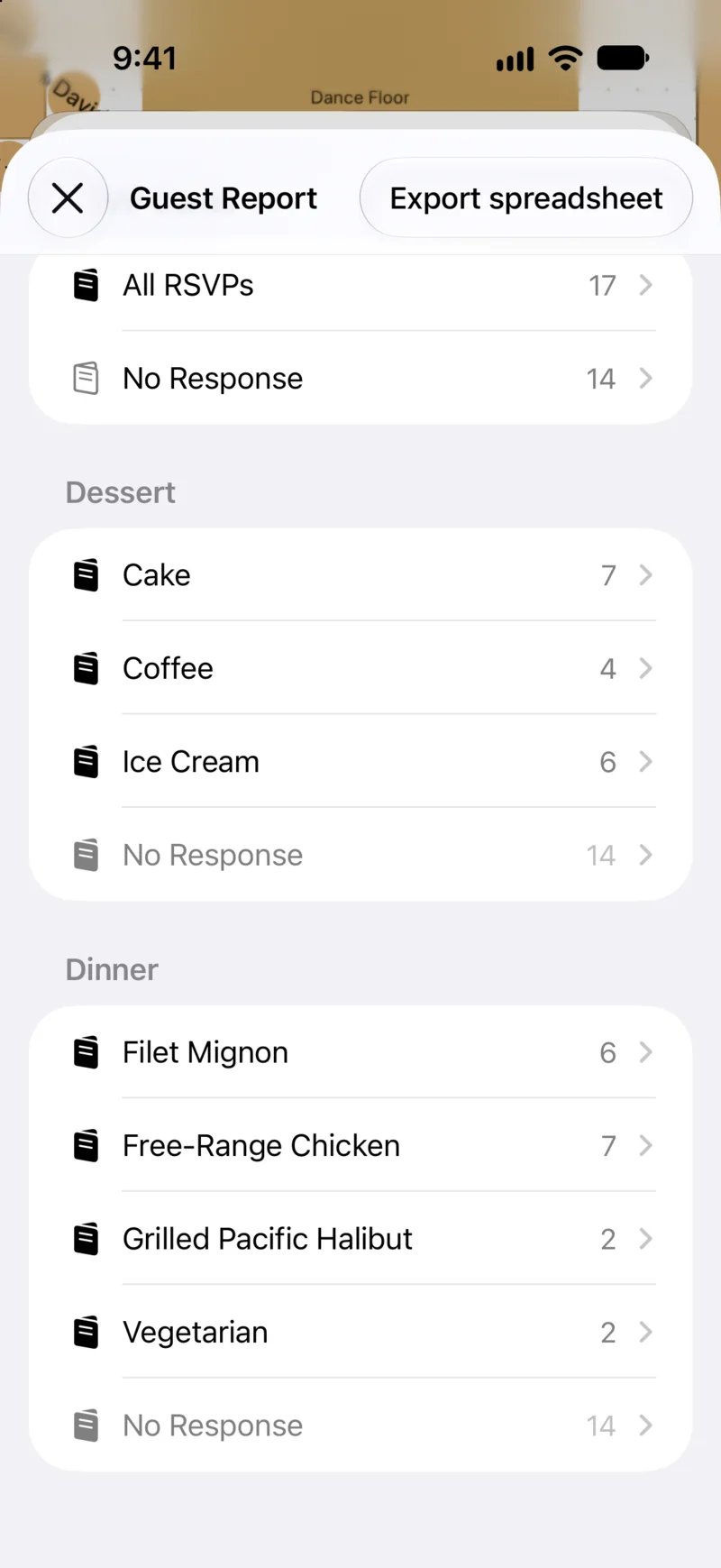
フロアプランのもっとメニュー(•••)を開き、ゲストレポートをタップします。 出席 で回答数を確認し、出欠確認の質問までスクロールして回答の合計を確認します。レポートの行をタップすると、そのグループのゲストが表示されます。
1 人の回答を読むには、ゲスト でその人の記録を開き、出欠カード複数枚 の下にある回答カードをタップします。