실제 치수에 맞춰 공간과 벽 그리기
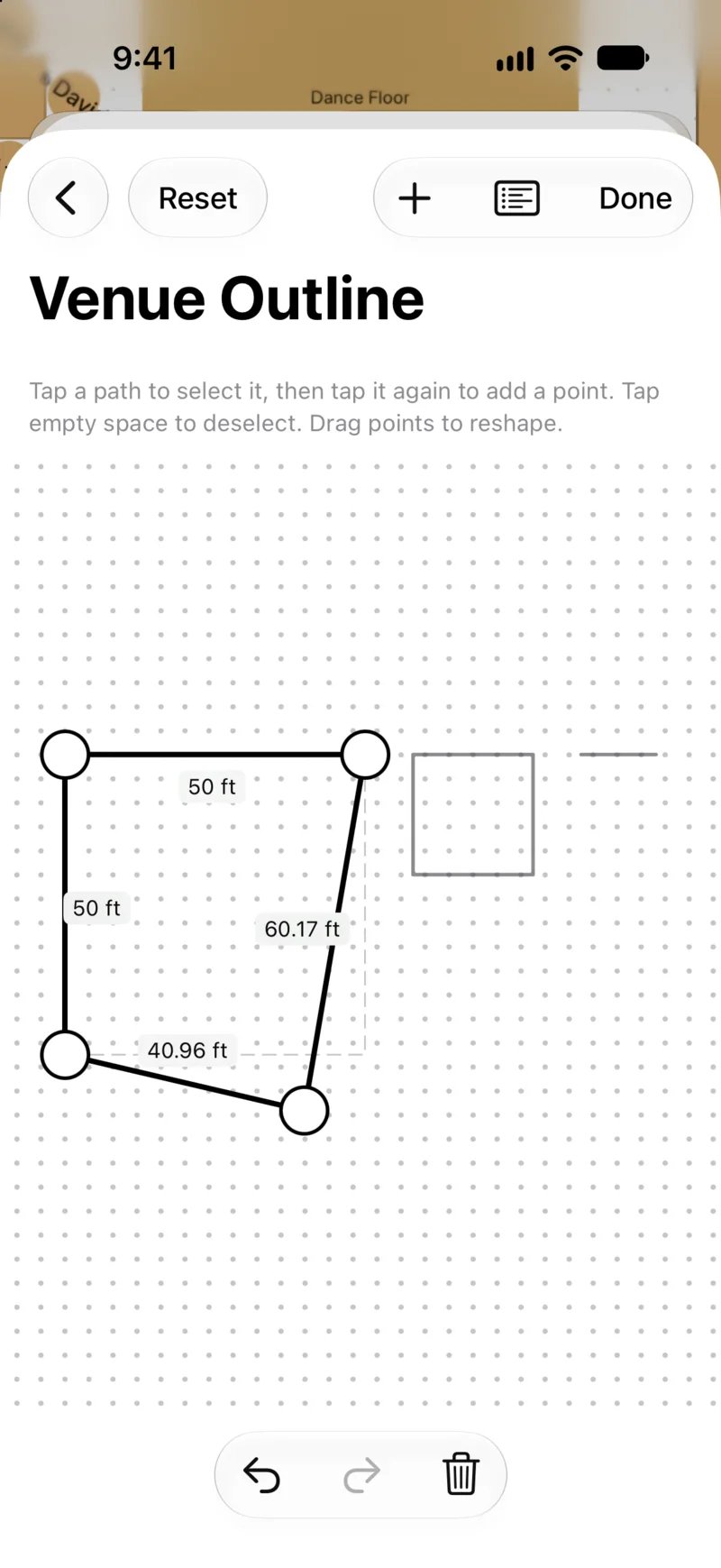
윤곽선 그리기
- 이벤트를 열고 이벤트 → 장소 레이아웃 및 배경을 탭하세요.
- 선호하는 단위를 피트 또는 미터로 설정하세요. 객실 및 개요 아래에서 더 많은 객실 추가 또는 방 편집을 탭하세요.
- 더하기 버튼을 누르고 닫힌 윤곽선의 경우 방 추가를 선택하고 열린 선의 경우 벽 추가를 선택합니다.
- 경로를 탭하여 선택하세요. 점을 드래그하여 모양을 변경하세요. 다른 모서리가 필요한 곳에 점을 추가하려면 선택한 모서리를 탭하세요.
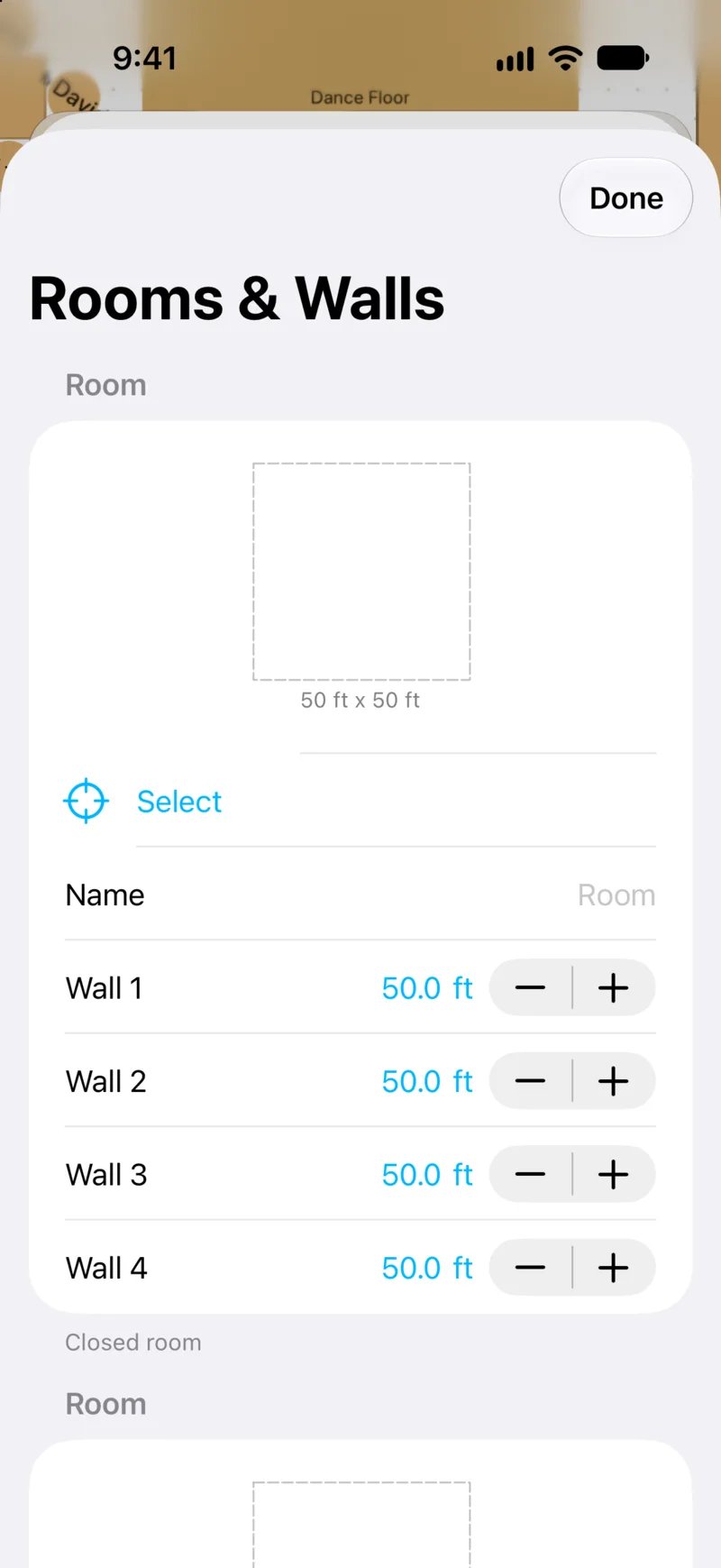
각 공간의 이름을 지정하고 측정합니다.
- 방과 벽(목록 아이콘)을 탭하세요.
- 각 방이나 벽에 이름을 입력하세요. 벽의 측정값을 탭하여 실제 길이를 입력하거나 마이너스 및 플러스 버튼을 사용하세요.
- 완료를 탭하면 장소 윤곽으로 돌아갑니다. 완료를 다시 탭한 다음 장소 레이아웃에서 저장을 탭하세요.
Back to all topics