Öffnen Sie Ihre Veranstaltung und tippen Sie auf Veranstaltung → Veranstaltungslayout & Hintergrund.
Stellen Sie Bevorzugte Einheiten auf Fuß oder Meter ein. Tippen Sie unter Räume & Umriss auf Fügen Sie weitere Räume hinzu oder Räume bearbeiten.
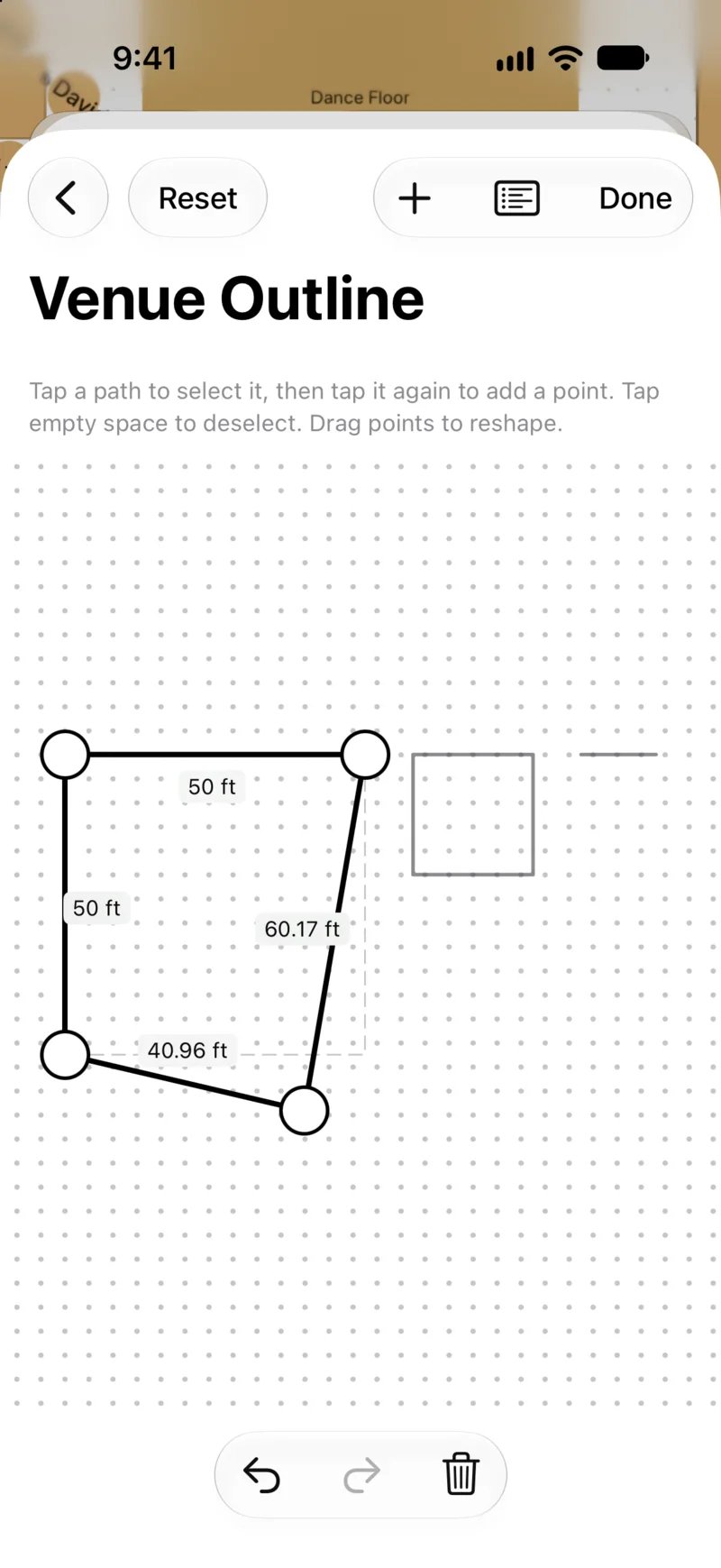
Tippen Sie auf die Plus-Schaltfläche und wählen Sie Raum hinzufügen für einen geschlossenen Umriss oder Wand hinzufügen für eine offene Linie.
Tippen Sie auf einen Pfad, um ihn auszuwählen. Ziehen Sie die Punkte, um die Form zu ändern. Tippen Sie auf eine ausgewählte Kante, um einen Punkt hinzuzufügen, an dem Sie eine weitere Ecke benötigen.
Benennen und messen Sie jeden Raum
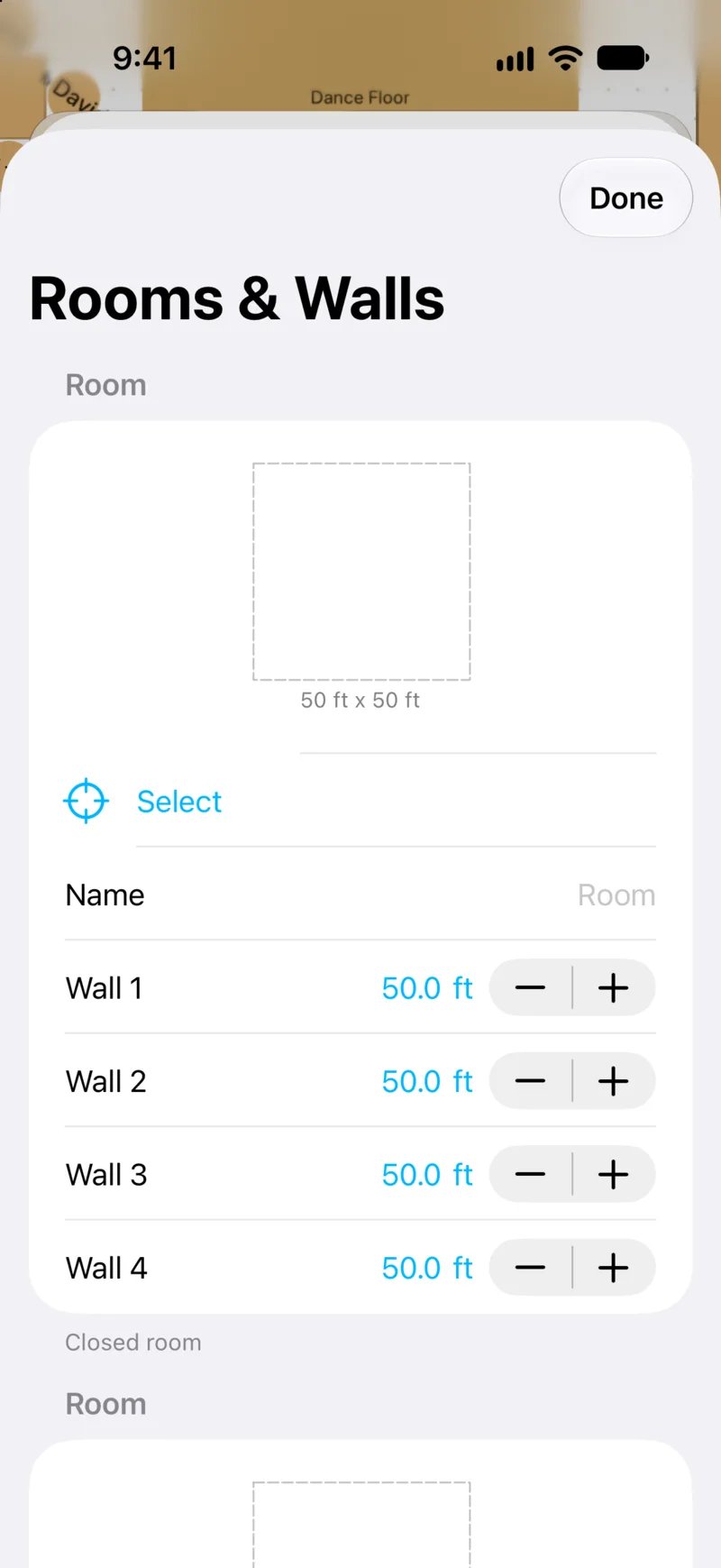
Tippen Sie auf Räume & Wände (das Listensymbol).
Geben Sie für jeden Raum oder jede Wand einen Name ein. Tippen Sie auf das Maß einer Wand, um deren tatsächliche Länge einzugeben, oder verwenden Sie die Minus- und Plus-Tasten.
Tippen Sie auf Fertig, um zu Veranstaltungsumriss zurückzukehren. Tippen Sie erneut auf Fertig und dann auf Speichern in Veranstaltungslayout.